ビジネス場面や大学授業などでプレゼンテーションする際に欠かせてはいけないパワーポイント。
長い時間をかけ、苦労してまとめた資料が何らかの原因でパソコンから消えてしまったら、それは大変ですよね。
しかし、焦る必要はありません。
WindowsパソコンやUSBメモリ、HDDなどから消えたパワーポイントファイルは、RecoveryFox AIを利用すれば、簡単に復元できます。
ファイル本体はもちろん、中に埋め込まれている画像や動画、音声なども一緒に取り戻せます。
ここでは、RecoveryFox AIを利用して、消えたパワーポイントを復元する方法を解説します。
実際に試してみたい方は下のリンクからソフトをインストールし、無料で消えたファイルを探してみてください!
RecoveryFox AIの詳細を見る☟
無料で消えたパワーポイントを探す☟
https://jp.videoconverterfactory.com/download/recoveryfox/recoveryfoxai.exe
Windowsパソコンで消えたパワーポイントを復元する手順
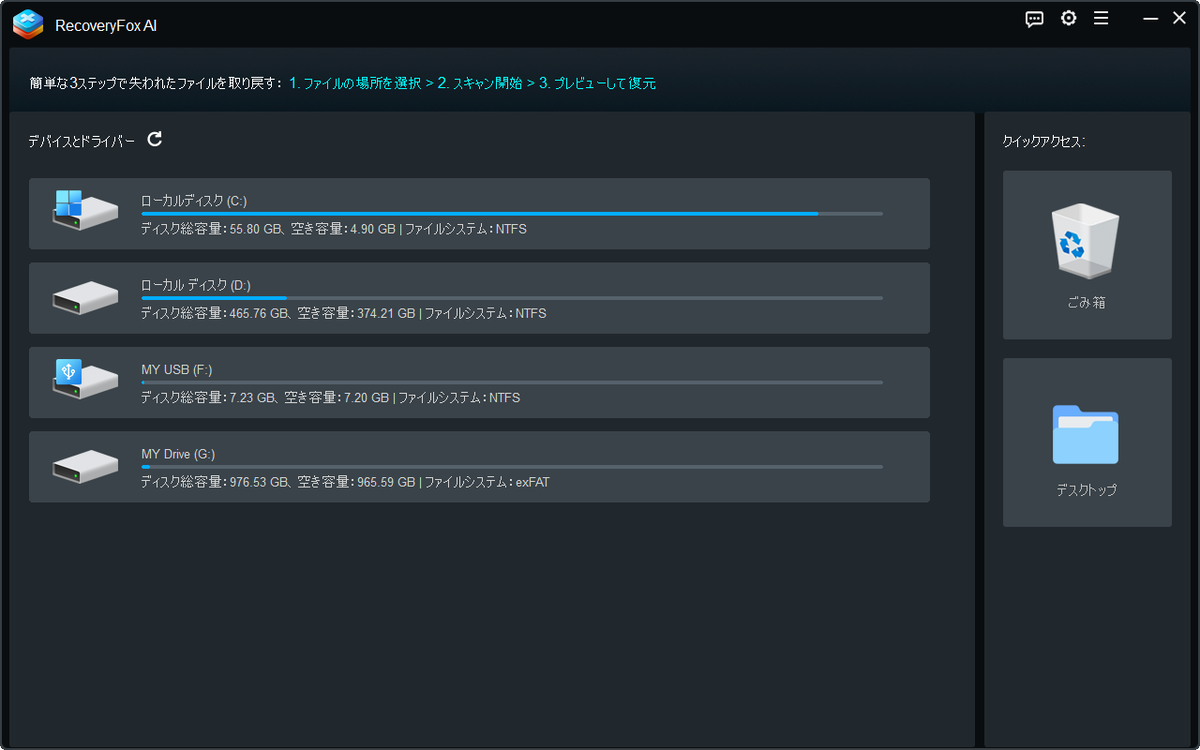
①RecoveryFox AIを開き、最初の画面でパワーポイントが消えたドライブをクリックします。パソコンの内蔵ドライブおよび外付けのストレージデバイスが選択できます。また、直接スキャン先をゴミ箱又はデスクトップに指定することもできます。
②まずはクイックスキャンが自動で始まり、全く上書きされていないファイルを超高速で検出できます。その後はAIスキャンが行われ、ずっと以前から消えたファイルや既に部分的に上書きされたファイルでも検出できます。
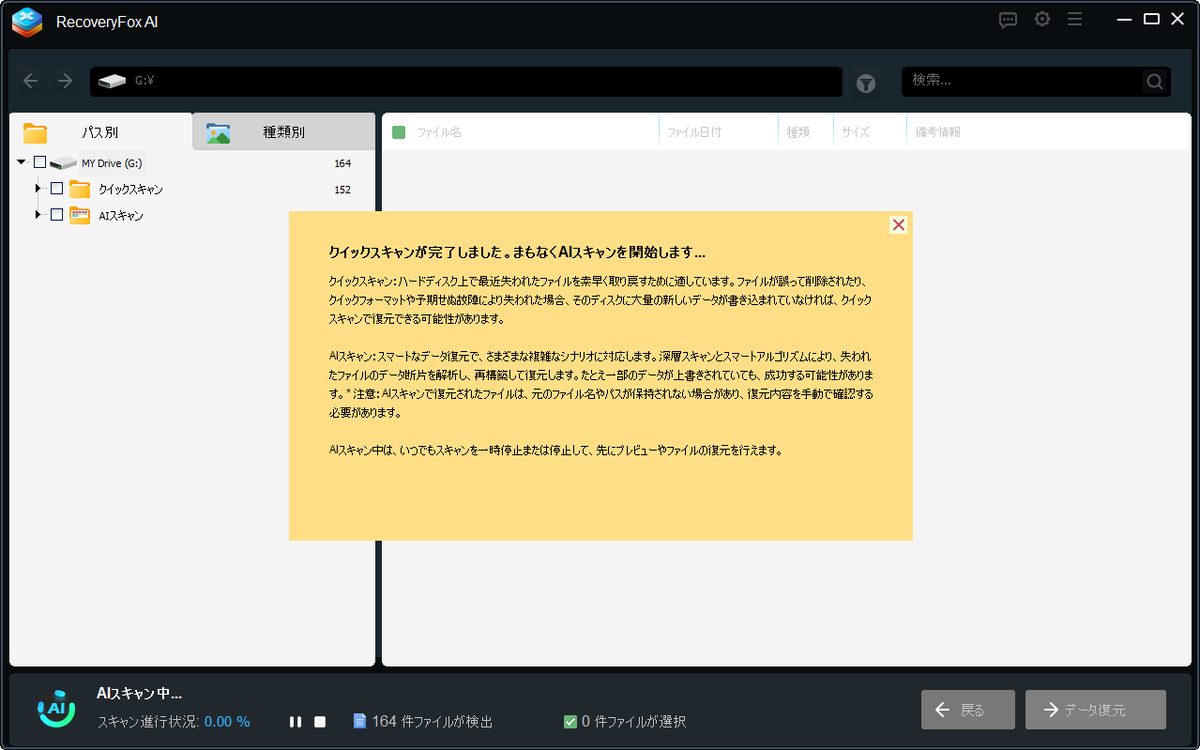
③AIスキャンはドライブの容量などにより多くの時間がかかる場合がありますが、ある程度進んだら、それを一時停止し、既に検出されたファイルを確認できます。

④「パス別」タブからパワーポイントが消えたフォルダを探すか、「種類別」>>「ドキュメント」>>「PPTX」から消えたパワーポイントファイルを探します。ファイル数が多い場合はファイル名や更新日付などによって並べ替えたり、ファイル名を検索したりできます。


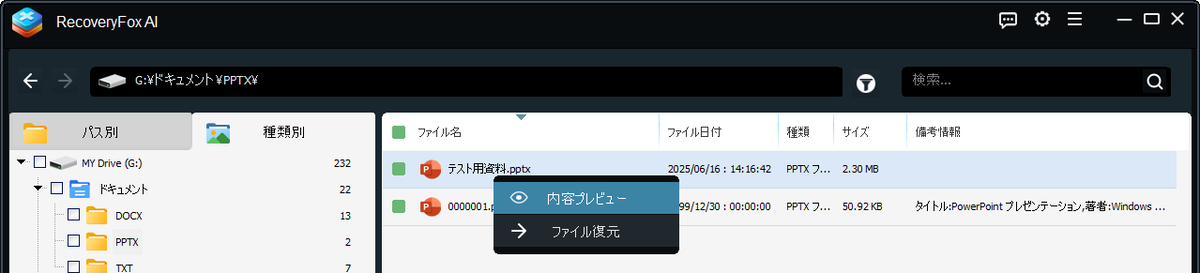
⑤ファイルを右クリックし、「内容プレビュー」を選択すれば、その中身が確認できます。
⑥復元したいファイルのチェックを付け、画面右下の「データ復元」ボタンをクリックします。その後は安全な保存先を選択し、復元プロセスを始めます。

⑦一時停止した時点で復元したいファイルがまだ検出されていない場合は、スキャンを再開できます
無料で消えたパワーポイントを探す☟
https://jp.videoconverterfactory.com/download/recoveryfox/recoveryfoxai.exe
ーーーーーーーーーーーーーーーーーーーーーーーーーーーーーーーーーーーーーーー
👤この記事を書いた人
どうも、gessintenです。
当ブログでは、SDカード・HDD・SSD・USBメモリなどのデータ復元方法を中心に情報を発信しています。環境はWindowsです。
実際にさまざまな復元ソフトや復旧方法を試しながら、初心者の方でも分かりやすいように、画面付きで解説することを心がけています。
「誤って削除した」「フォーマットしてしまった」「写真が消えた」といったトラブルは突然起こります。そんな時に少しでも役立つ情報を届けられるよう、実体験ベースで記事を作成しています。
データ復元で困った時の参考になれば嬉しいです。
問い合わせ先:gessinten@gmail.com
