皆さん、こんにちは!
SSDはパソコンの内蔵ドライブとして使えるほか、小型で衝撃に強いとの特徴により、外付けのストレージデバイスとしても広く利用されています。また、USBメモリのように、違うパソコンの間でファイルを転送するのも便利です。
一方、SSDの内部には削除されたファイルを一時保存するための領域、つまりゴミ箱が設定されており、一定の期間内であれば、ゴミ箱から簡単にデータを復旧できます。外付けのSSDでも、任意のパソコンに接続して、デスクトップにあるゴミ箱を開いて、削除済みのファイルを確認したり復旧したりできます。
しかし、外付けSSDのゴミ箱からもファイルを削除した場合、若しくは「Shift+Delete」コマンドにより、ファイルをゴミ箱を経由せずに削除した場合は、パソコンの標準機能ではファイルを復旧できません。
RecoveryFox AIはWindowsパソコンで使えるデータ復元ソフトです。パソコンの内蔵ドライブはもちろん、外付けのSSDやUSBメモリなどからデータを高速でスキャンして復旧することもできます。ファイルの完全削除やデバイスのフォーマット、ウイルス攻撃など様々なデータ紛失シーンに対応します。そして高度なAIアルゴリズムは断片化されたデータを完全なファイルに再構築することができ、これにより既に部分的に上書きされたファイルでも復旧の成功率が高いです。
次にRecoveryFox AIを利用して外付けSSDから消えたデータの復旧手順を説明します。データのスキャンとプレビューは完全無料でできますので、実際に試してみたい方は下記公式ページからソフトをゲットしてください。
RecoveryFox AI公式ページ☟
外付けSSDからデータの復旧手順
RecoveryFox AIを開き、最初の画面で外付けSSDのドライブをクリックし、データスキャンを始めます。*外付けSSDのゴミ箱からファイルを完全削除した場合は、スキャン先をゴミ箱に指定して、スキャンにかかる時間を大幅短縮することができます。
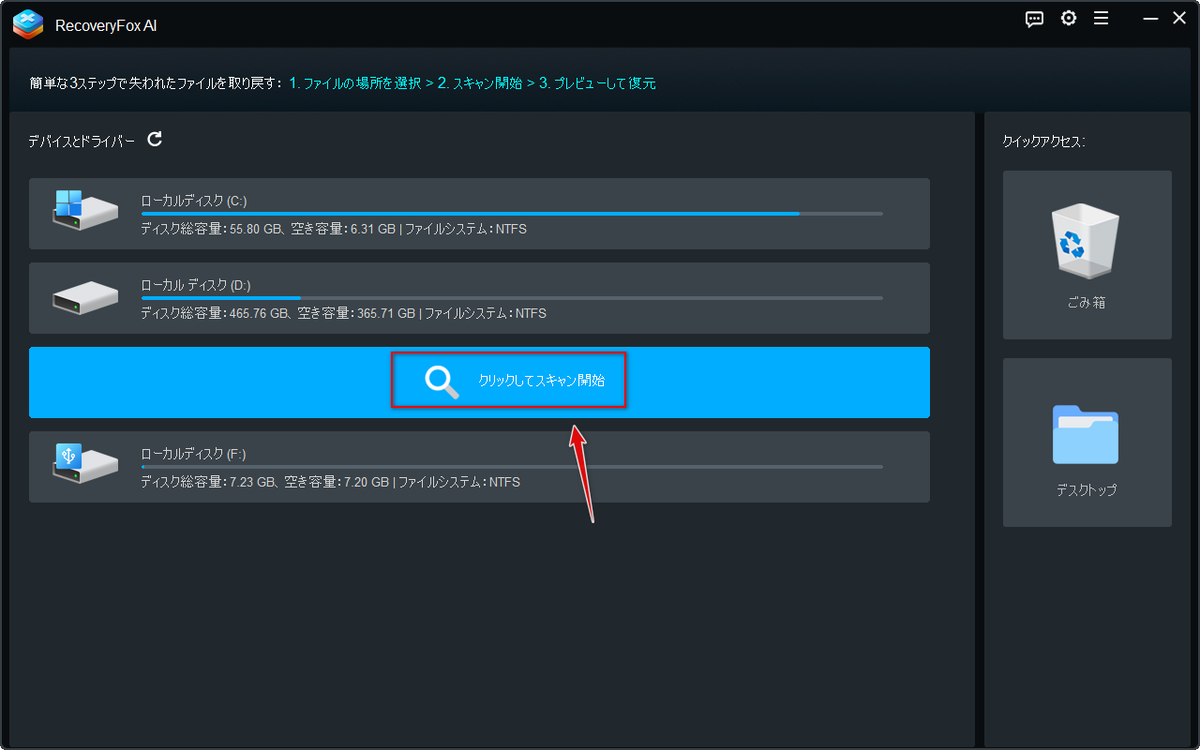
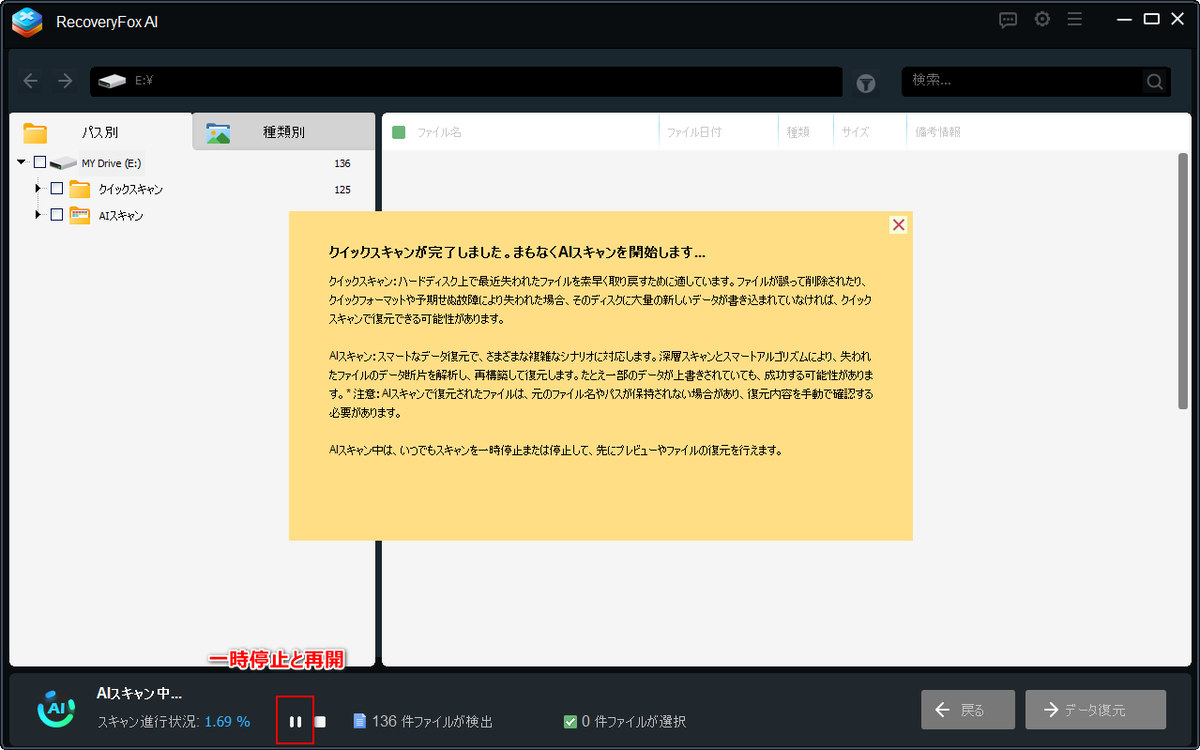
スキャンプロセスはクイックスキャンとAIスキャンから構成されます。AIスキャンは場合によってかなり長い時間がかかりますので、クイックスキャンが終わったら、一度スキャンを一時停止して復旧したいファイルが検出されたかを確認するのをおすすめします。
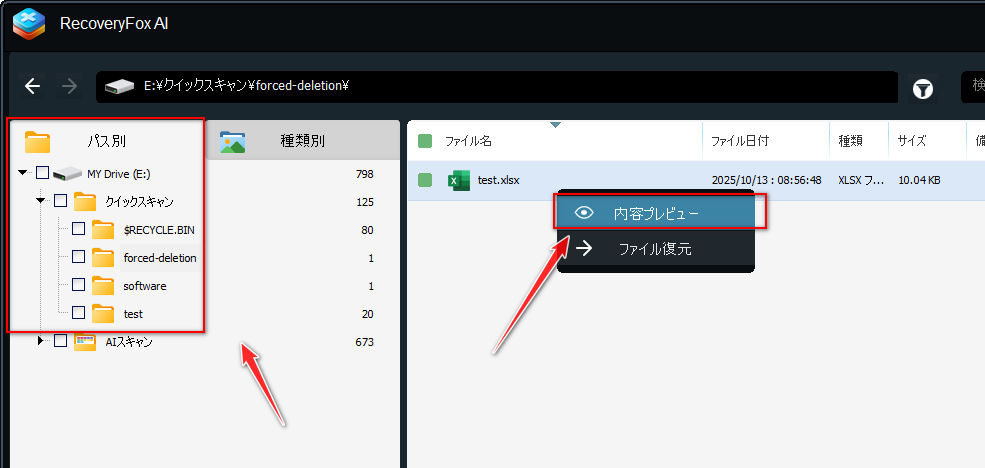
「パス別」タブの「クイックスキャン」フォルダからパスを参照してファイルを探します。画像やドキュメントなど一部のファイルは右クリックして「内容プレビュー」を選択すれば、その中身が確認できます。
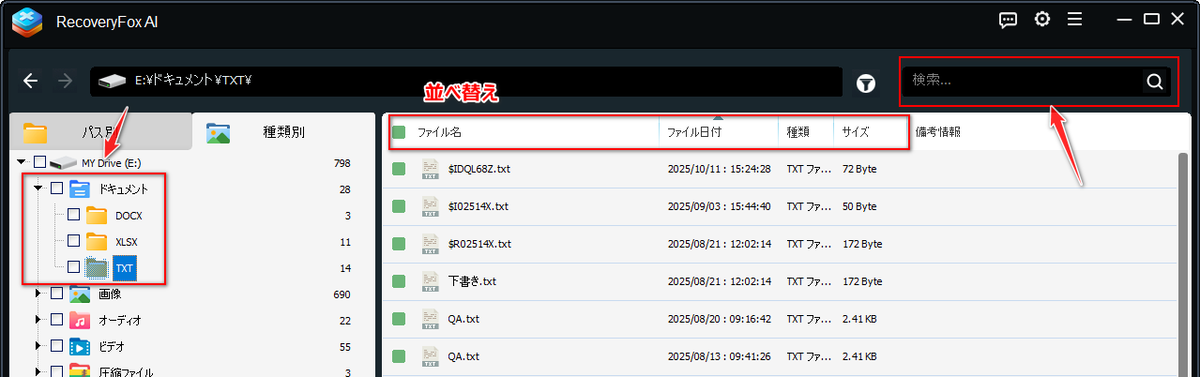
また、「種類別」タブに移動してフォーマットを参照してファイルを探すこともできます。ファイル数が多い場合はファイルリストを名前や日付、サイズなどで並べ替えられます。ファイル名を覚えている場合は直接ファイルを検索することができます。
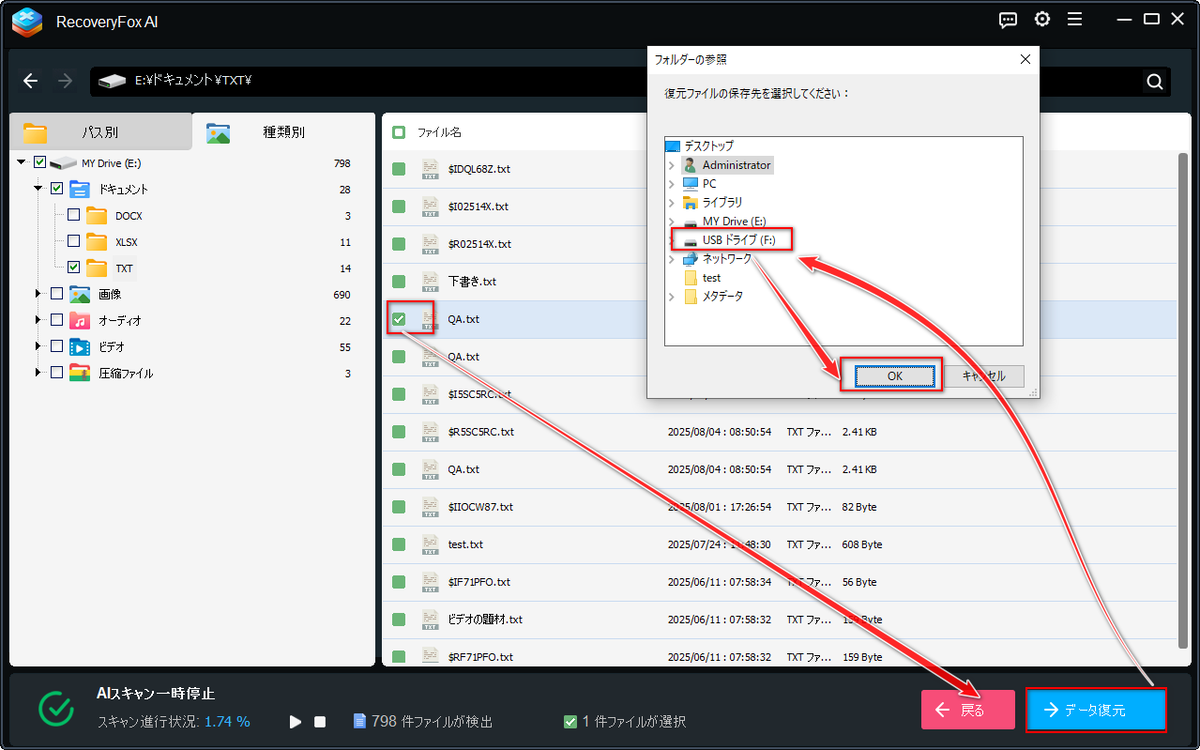
復旧したいファイルを見つけたら、その前のチェックを付け、画面右下の「データ復元」ボタンをクリックします。保存先を別のドライブに設定し、「OK」をクリックして外付けのSSDからデータを復旧します。
クイックスキャンで復旧したいファイルを検出できなかった場合はスキャンを再開してください。AIスキャンで検出したファイルは名前や保存先、日付などの情報が失われたため、「種類別」タブでフォーマットとサイズを参照してファイルを探してください。
ーーーーーーーーーーーーーーーーーーーーーーーーーーーーーーーーーーーーーーー
👤この記事を書いた人
どうも、gessintenです。
当ブログでは、SDカード・HDD・SSD・USBメモリなどのデータ復元方法を中心に情報を発信しています。環境はWindowsです。
実際にさまざまな復元ソフトや復旧方法を試しながら、初心者の方でも分かりやすいように、画面付きで解説することを心がけています。
「誤って削除した」「フォーマットしてしまった」「写真が消えた」といったトラブルは突然起こります。そんな時に少しでも役立つ情報を届けられるよう、実体験ベースで記事を作成しています。
データ復元で困った時の参考になれば嬉しいです。
問い合わせ先:gessinten@gmail.com
