
皆さん、こんにちは!
RAW写真はデジカメの撮像素子が捉えた光の情報を加工せずにそのまま保存したデータです。ARWやCR2、NEFなどメーカーによって違うファイル形式が採用されています。
で、誤ってデジカメからRAWデータを削除した、若しくはSDカードをフォーマットした場合はSDカードをパソコンに接続してデータ復元ソフトを使ってRAWデータを取り戻せる可能性があります。
ここでは、RecoveryFox AIというWindows用のデータ復元ソフトを利用してSDカード内のRAWデータを復元する手順をシェアしたいと思います。有料ソフトですが、ファイルのスキャンとプレビューまでは完全無料ですので、購入する前に復元できるかを検証することができます。実際に試してみたい方は下記公式ページからソフトをゲットしてください。
RecoveryFox AI公式ページ☟
SDカードから消えたRAWデータを復元する手順
まずはカードリーダーを利用してSDカードをパソコンに接続します。この場合、SDカードはUSBドライブとして識別されます。
RecoveryFox AIを開き、最初の画面でSDカードのドライブをクリックしてデータスキャンを始めます。
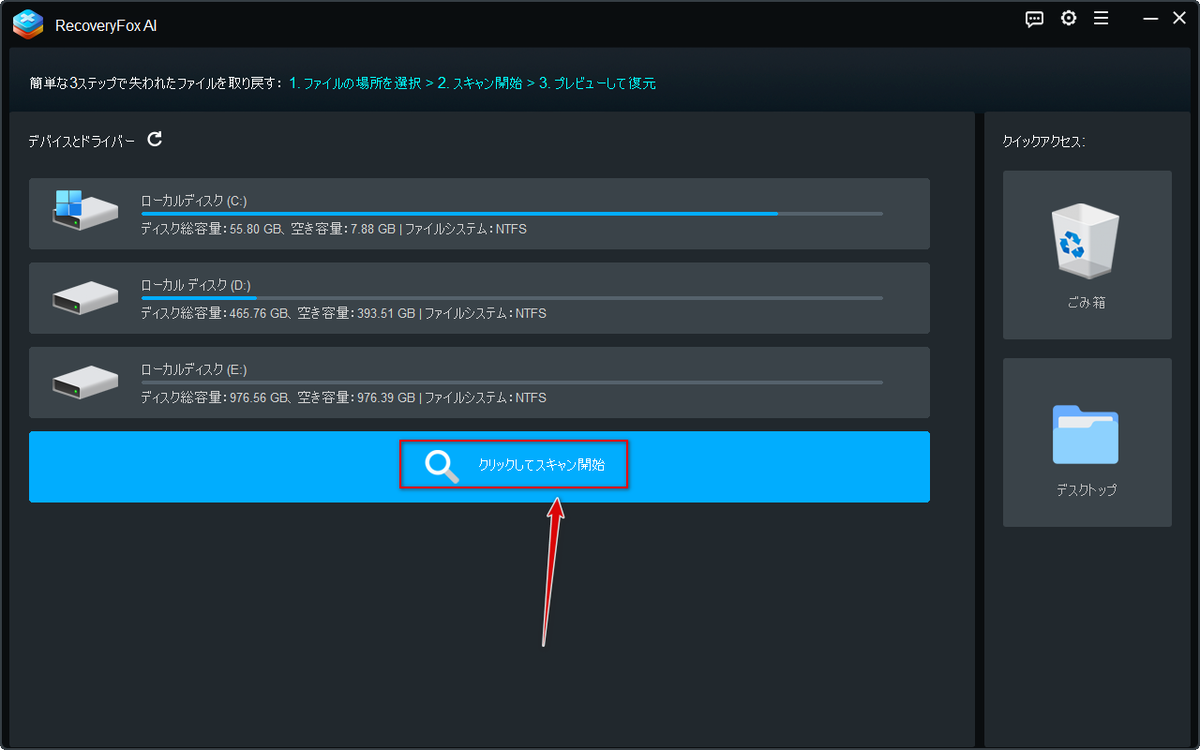
まずは全く上書きされていないRAWデータを高速で検出できるクイックスキャンが行われ、削除直後のファイルであれば普通この機能だけで復元できます。クイックスキャンが終わったら、より高度なAIスキャンが自動で始まり、AIアルゴリズムにより既に部分的に上書きされたファイルでも復元の成功率が高いです。AIスキャンは場合によって数時間もかかる可能性がありますが、いつでも一時停止して既に検出したファイルを確認することができます。

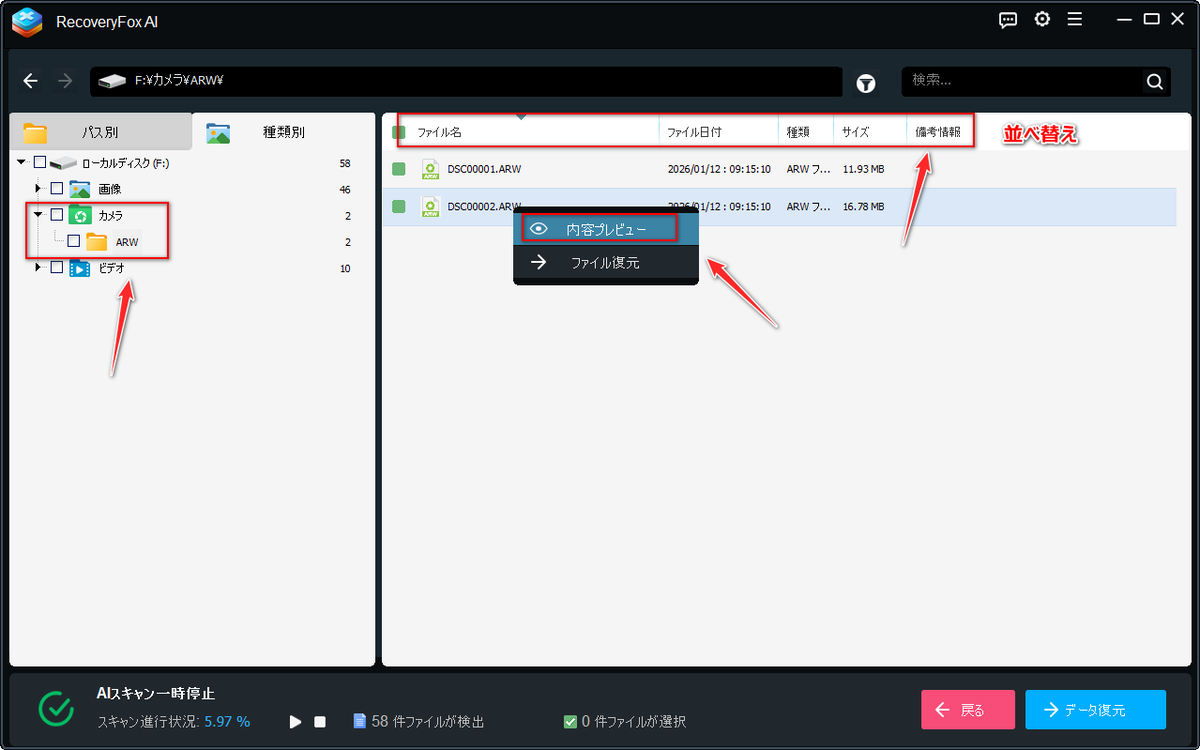
スキャンが終わったら、「種類別」タブの「カメラ」フォルダから全てのRAW写真を確認します。右側のファイルリストを名前や日付、サイズなどにより並べ替えることができます。また、ファイルを右クリックして「内容プレビュー」を選択すればその中身が確認できます。
*デジカメのフォーマット機能によって消えたRAW写真はファイル名や日付などの情報が確認できません。
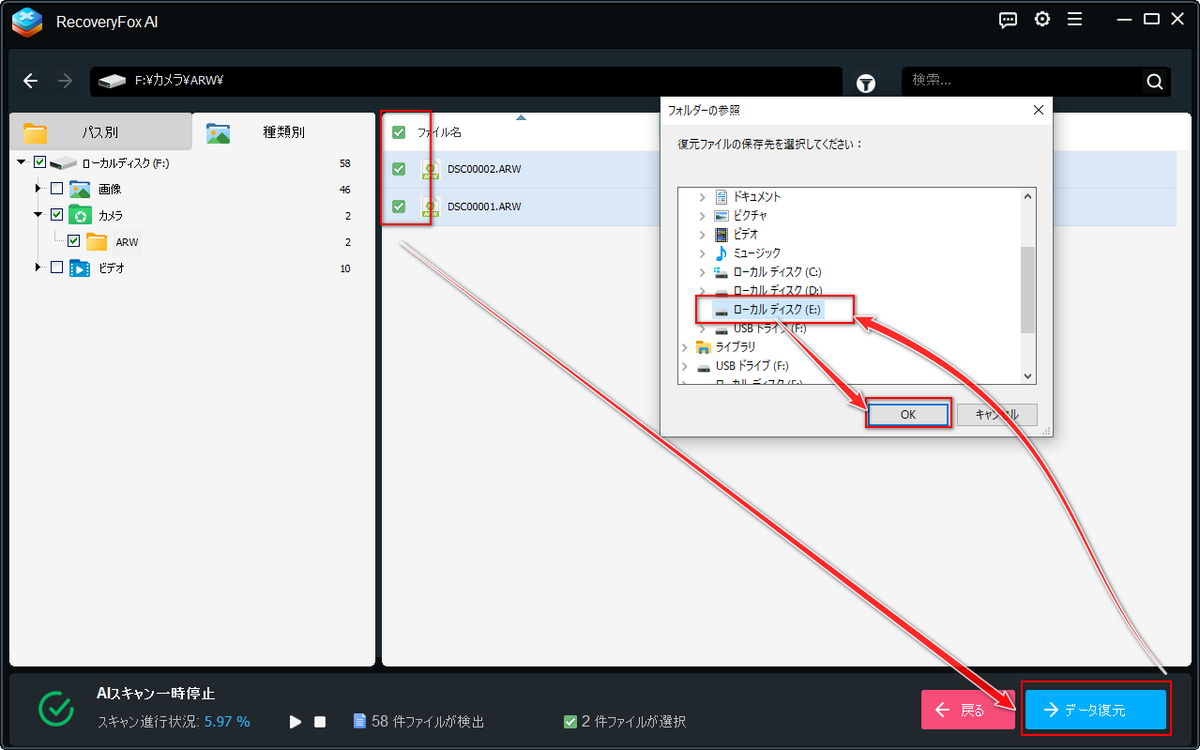
復元したいファイルが見つかったら、そのチェックを付け、画面右下の「データ復元」ボタンをクリックします。保存先をパソコンローカルのフォルダに設定し、SDカードから消えたRAWデータを復元します。
以上は削除やフォーマットなどによりSDカードから消えたRAWデータを復元する方法でした。このガイドがご参考になれたら幸いです。
勿論、RAW写真だけでなく、JPEGなど写真ファイルやMP4など動画ファイルもRecoveryFox AIを使ってSDカードから復元できます。早速下の公式ページからソフトをインストールし、無料でファイルを探してみましょう!
RecoveryFox AI公式ページ☟
ーーーーーーーーーーーーーーーーーーーーーーーーーーーーーーーーーーーーーーー
👤この記事を書いた人
どうも、gessintenです。
当ブログでは、SDカード・HDD・SSD・USBメモリなどのデータ復元方法を中心に情報を発信しています。環境はWindowsです。
実際にさまざまな復元ソフトや復旧方法を試しながら、初心者の方でも分かりやすいように、画面付きで解説することを心がけています。
「誤って削除した」「フォーマットしてしまった」「写真が消えた」といったトラブルは突然起こります。そんな時に少しでも役立つ情報を届けられるよう、実体験ベースで記事を作成しています。
データ復元で困った時の参考になれば嬉しいです。
問い合わせ先:gessinten@gmail.com
