皆さん、こんにちは!
USBメモリから空のフォルダを削除した場合、それを復元するには同じ名前のフォルダを新規作成すればいいですが、中にファイルが保存されており、それらを一緒に復元したい場合は専用のデータ復元ソフトを使う必要があります。
ここでは、フォルダ構造を維持しながらUSBメモリからファイルを復元する方法をシェアしたいと思います。
利用するツールはRecoveryFox AIというWindows用のデータ復元ソフトです。有料ですが、ファイルを探すまでは完全無料ですので、実際に試してみたい方は下記公式ページからソフトをゲットしてください。
RecoveryFox AI公式ページ☟
USBメモリからフォルダを復元する手順
RecoveryFox AIを開き、最初の画面でUSBメモリのドライブをクリックしてデータスキャンを始めます。
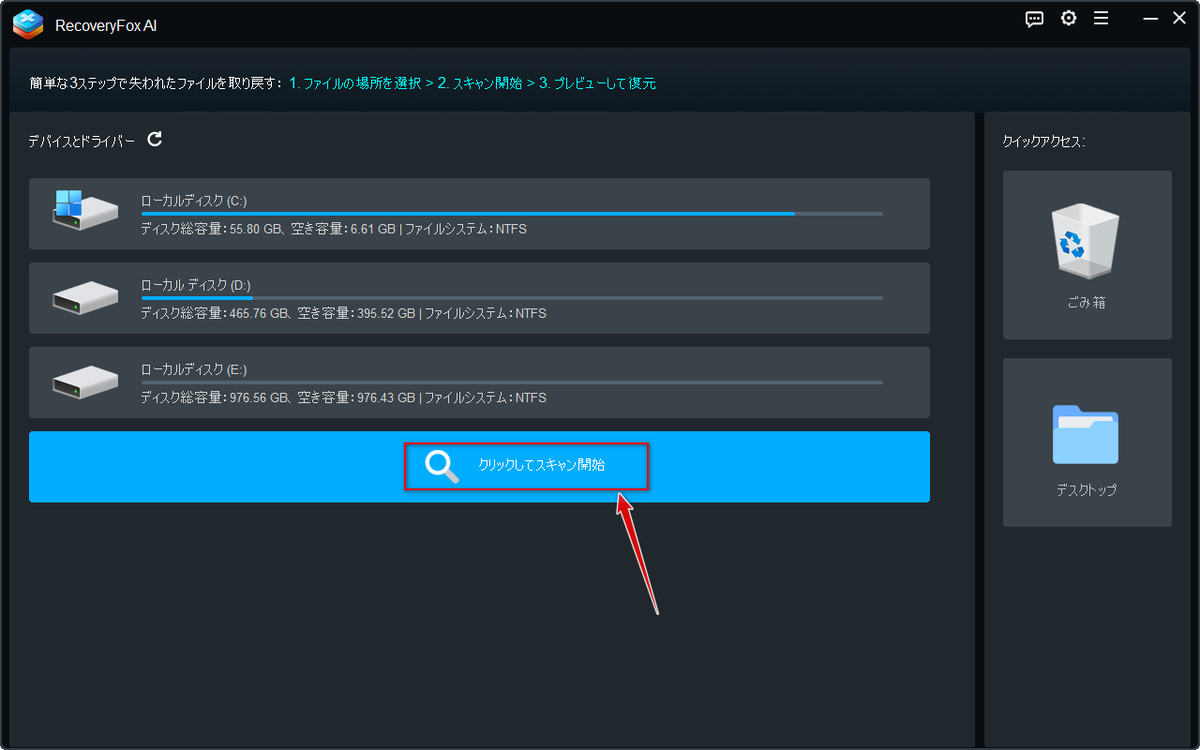
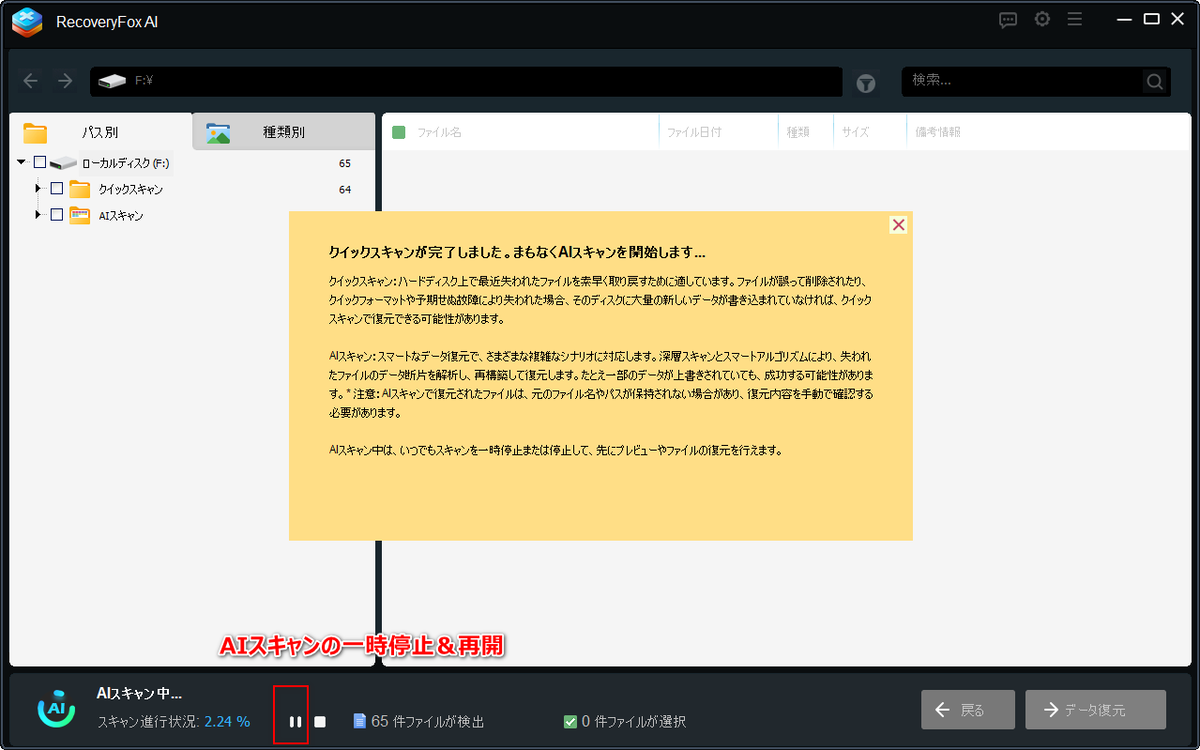
スキャンのプロセスはクイックスキャンとAIスキャンから構成されます。クイックスキャンはストレージデバイスに実質的に存在するファイルとファイルシステムの情報を比較することで、ファイルシステムにないファイル、つまり削除後にまだ上書きされていないファイルを、保存パスやファイル名、更新日付などの情報と一緒に検出できます。USBメモリからフォルダごとのファイルを復元したい場合にこの機能だけが役立ちます。
一方、AIスキャンはAI技術を駆使して各種ファイルの特徴を識別し、ストレージデバイスのあちこちに散在するファイルの断片から完全なファイルを再構築することができます。この仕組みにより、すでに部分的に上書きされたファイルでも復元できる可能性がありますが、検出したファイルは保存パスや名前などの情報が確認できません。
クイックスキャンが終わったら、スキャンプロセスを一時停止し、すでに検出したファイルを確認します。
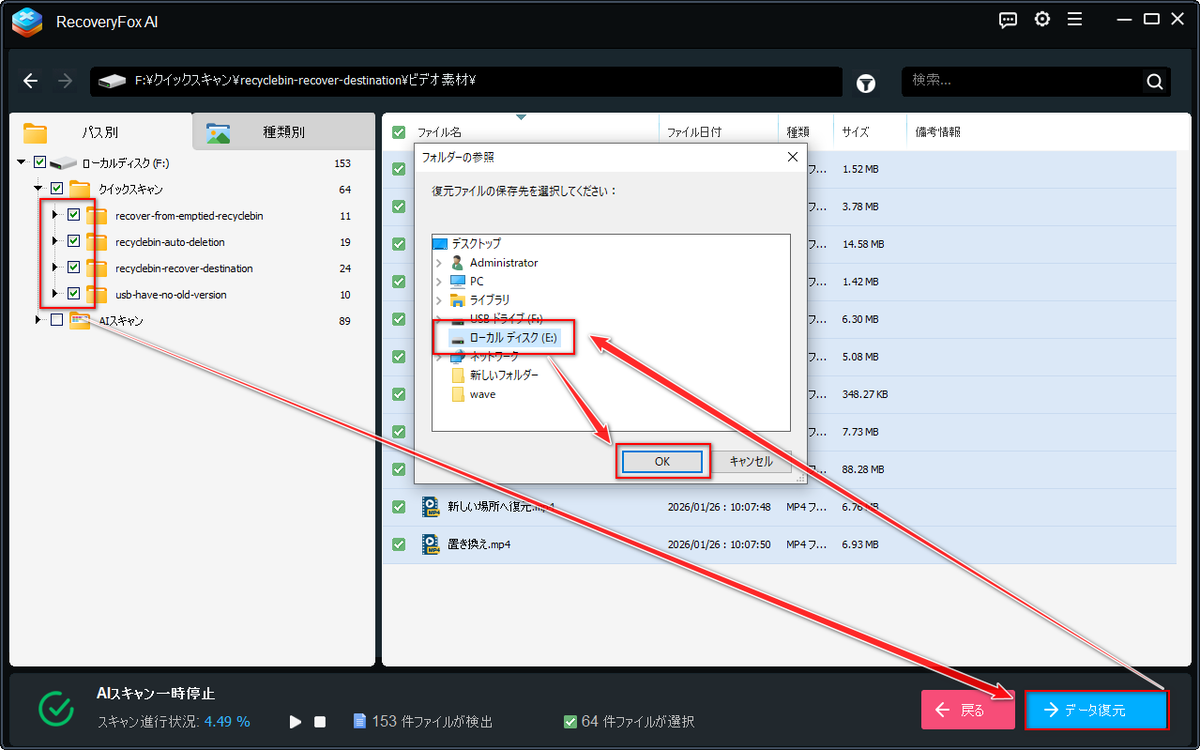
「パス別」タブの「クイックスキャン」フォルダからUSBメモリのフォルダ構造が確認できます。フォルダを開いて中のファイルも確認できます。
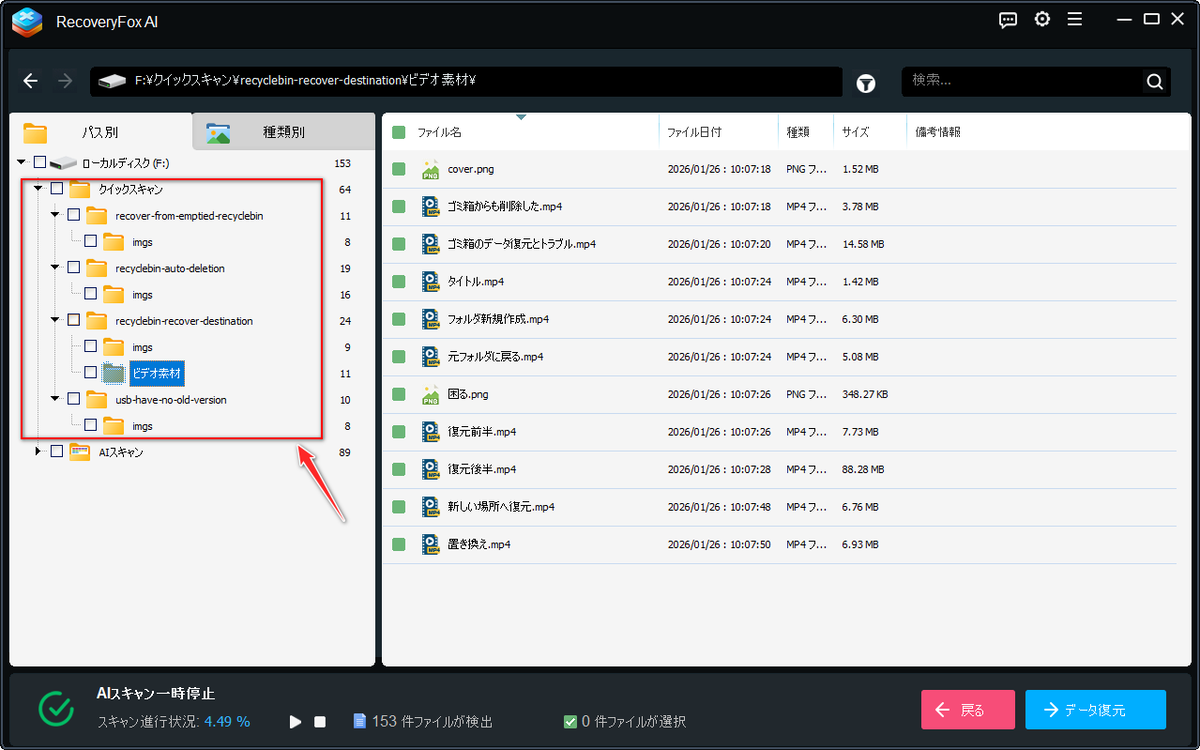
復元したいフォルダを選択し、画面右下の「データ復元」ボタンをクリックします。保存先をUSBメモリ以外のドライブに設定し、フォルダ及び中のファイルを一緒に復元します。
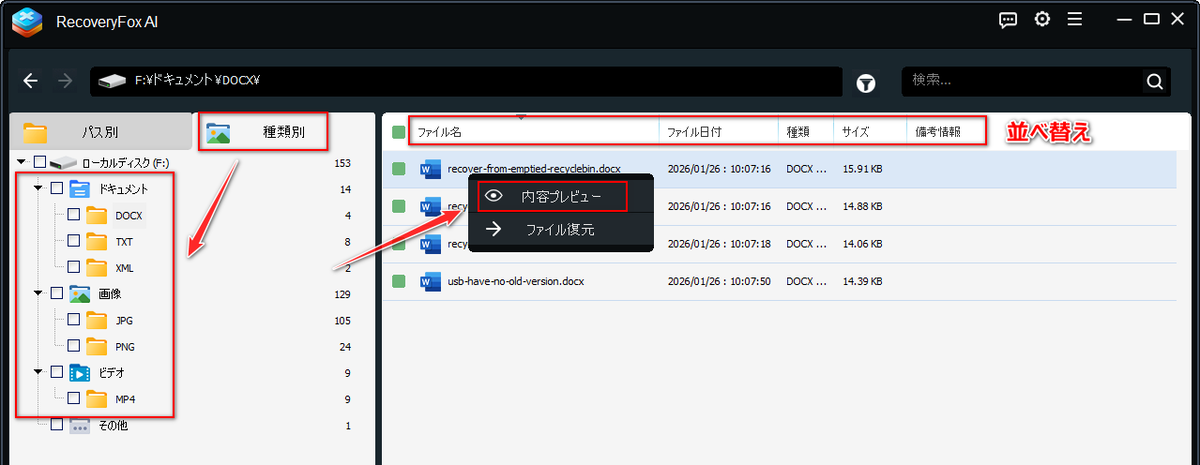
「クイックスキャン」フォルダにターゲットのフォルダがない場合は、そのフォルダがすでに壊れたことを意味します。しかし、中のファイルだけを復元できる可能性もありますので、「種類別」タブからファイルの種類及びフォーマットによりファイルを探してみてください。ファイルリストを並べ替えたり、画像やドキュメントなど一部ファイルの中身を確認することができます。
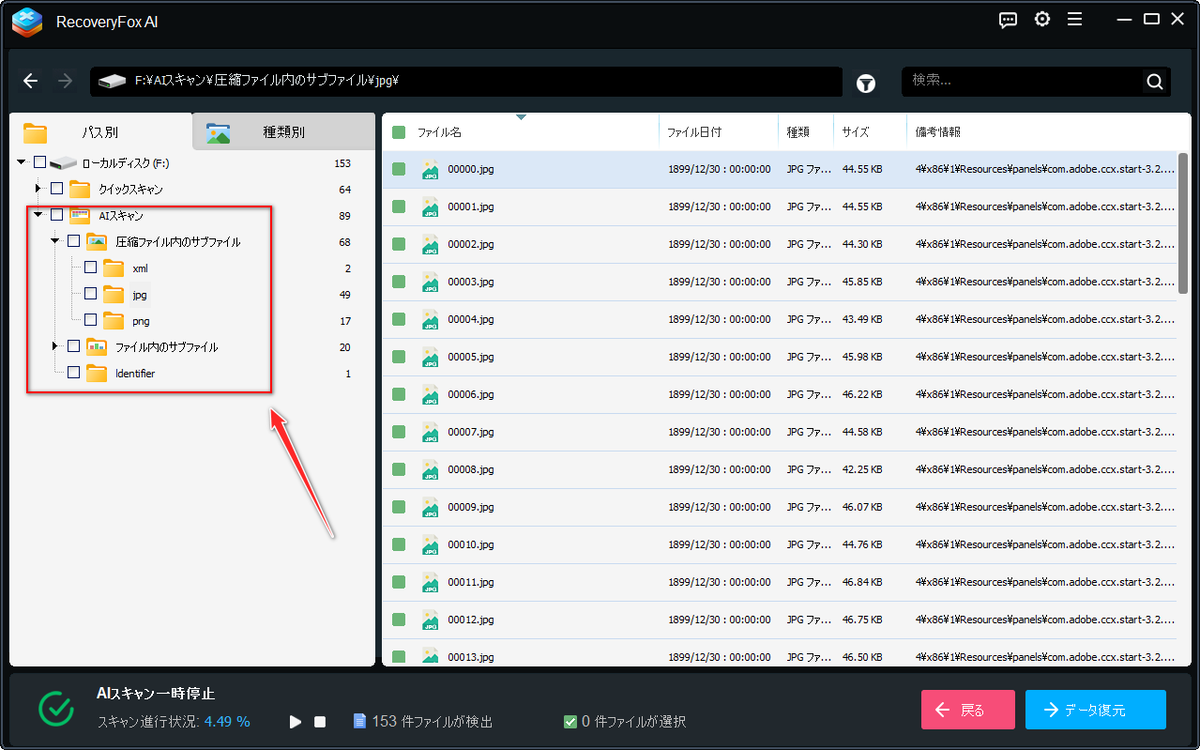
クイックスキャンで復元したいファイルが検出されなかった場合は、スキャンを再開し、AIスキャンが終わってから「パス別」タブの「AIスキャン」フォルダから再度ファイルを探してみてください。
ーーーーーーーーーーーーーーーーーーーーーーーーーーーーーーーーーーーーーーー
👤この記事を書いた人
どうも、gessintenです。
当ブログでは、SDカード・HDD・SSD・USBメモリなどのデータ復元方法を中心に情報を発信しています。環境はWindowsです。
実際にさまざまな復元ソフトや復旧方法を試しながら、初心者の方でも分かりやすいように、画面付きで解説することを心がけています。
「誤って削除した」「フォーマットしてしまった」「写真が消えた」といったトラブルは突然起こります。そんな時に少しでも役立つ情報を届けられるよう、実体験ベースで記事を作成しています。
データ復元で困った時の参考になれば嬉しいです。
問い合わせ先:gessinten@gmail.com
