
。♥。・゚♡゚・。♥。・゚♡゚・。♥。皆さん、こんにちは!
今回は、🎯WindowsパソコンでHDDから削除したファイルの復元方法を解説したいと思います。✅通常の削除はもちろん、完全削除したファイルでも取り戻せるので、ぜひご参考ください。
HDDの削除済みファイルをゴミ箱から復元する
内蔵か外付けを問わず、通常の削除でしたら、HDDのゴミ箱からファイルを簡単に復元できます。
Windowsゴミ箱機能の仕組み
全てのHDDには「$RECYCLE.BIN」という名前のフォルダ、つまりゴミ箱フォルダがプリセットされております。HDDから削除したファイルは通常このフォルダに入って一時保存されますから、ゴミ箱から削除済みファイルを簡単に復元できます。
そして、Windowsには、全てのHDDのゴミ箱フォルダを管理するためのゴミ箱機能(つまりデスクトップ上のゴミ箱)が標準搭載されており、これを利用してゴミ箱フォルダ内のファイルを復元したり、完全に削除したりできます。外付けHDDの場合、パソコンに接続している時はゴミ箱機能から削除済みファイルを管理できますが、取り外した後はゴミ箱機能からそのゴミ箱フォルダ内のファイルにアクセスできなくなります。また、パソコンAでHDD内のファイルを削除して、そのHDDをパソコンBに接続して、パソコンBのゴミ箱機能からファイルを管理する、というようなことも可能です。
ゴミ箱機能からHDDの削除済みファイルを復元する
まずはデスクトップのゴミ箱機能からHDDの削除済みファイルを復元する方法を説明しましょう。
1️⃣デスクトップにあるゴミ箱アイコンをダブルクリックしてゴミ箱機能を開きます。デスクトップにゴミ箱のアイコンがない場合は、「個人用設定>>テーマ>>デスクトップアイコンの設定」で「ごみ箱」のチェックを入れることで表示させることができます。

2️⃣ゴミ箱にあるファイルを右クリックして「元に戻す」を選択してファイルを削除前のフォルダへ復元するか、直接ファイルをデスクトップなど新しい保存先へドラッグして復元します。

🔗関連記事:Windows10/11で削除したファイルがゴミ箱にない?原因と復元方法を解説!
HDDのゴミ箱フォルダから削除済みファイルを復元する
直接HDDのゴミ箱フォルダから削除済みファイルを外へドラッグして復元することもできます。
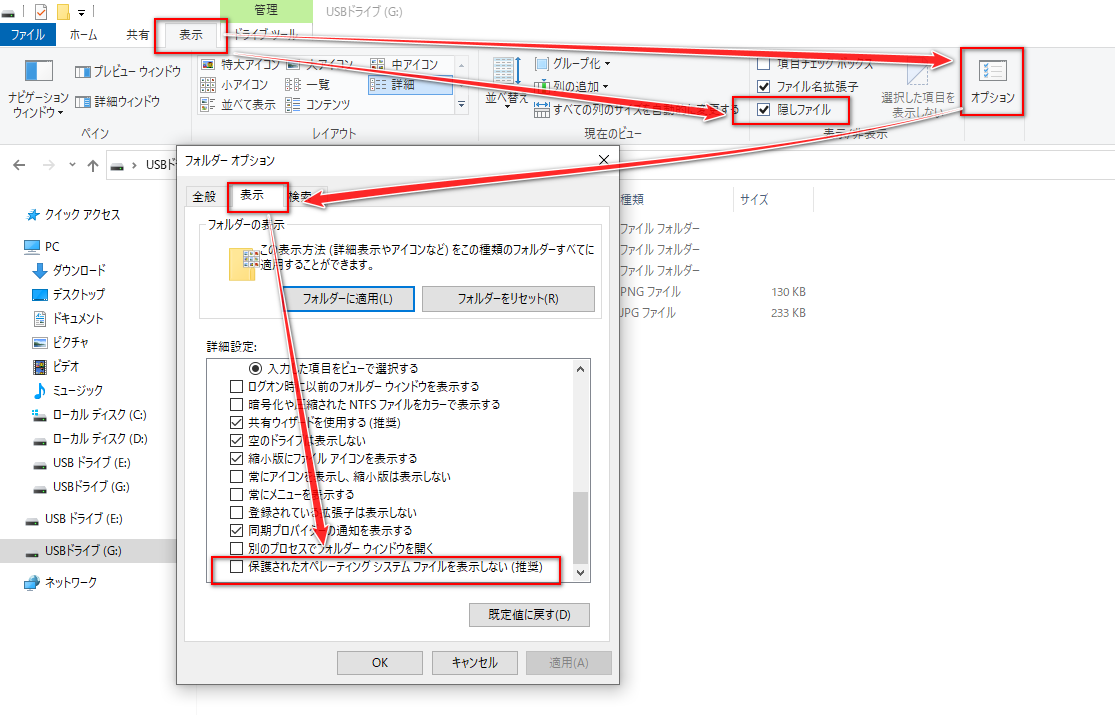
1️⃣エクスプローラーの「表示」タブにある「オプション」をクリックします。「フォルダオプション」の「表示」タブで「保護されたオペレーティングシステムファイルを表示しない」オプションのチェックを外します。注意メッセージが出たら、「はい」をクリックします。その後は「適用」をクリックして設定を反映させます。
2️⃣エクスプローラーの「表示」タブで「隠しファイル」のチェックを入れます。これで、HDDのゴミ箱フォルダが確認できるようになります。
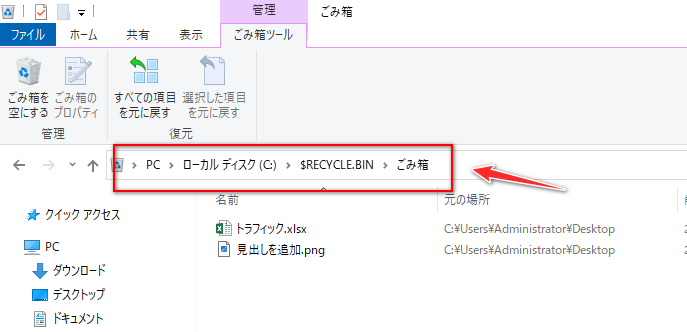
3️⃣HDDを開き、ルートディレクトリにある「$RECYCLE.BIN>>ごみ箱」フォルダを開きます。その中に削除済みファイルが保存されていますので、ファイルを他のフォルダへドラッグして復元しましょう。
⚠️ 復元成功後は、再び「保護されたオペレーティングシステムファイルを表示しない」オプションのチェックを入れてください。
HDDから完全削除したファイルを復元する
完全削除したファイルでも上書きされるまでは実質的にHDDに残り続けるから、復元ソフトを使って復活させることができます。
HDDから完全削除したファイルを復元できる理由
保存期限切れや容量オーバー等によってゴミ箱から完全削除されたファイル、及びShift+Delete等によってゴミ箱に入れずに完全削除されたファイルに対して、システムは即時にHDDからそのデータを抹消するのではなく、あくまでファイルの管理情報を削除済みとしてマークして、その保存領域を再利用できるようになるだけです。他のデータがその保存領域に書き込まれるまで、ファイルのデータはそのまま残り続けますから、復元ソフトを使ってファイルデータをHDDから取り出すことで復活させることができます。
⚠️ 復元の成功率を上げるために、データ紛失後は直ちにHDDの利用を停止し、上書きを回避してください。
RecoveryFox AIを使ってHDDから完全削除したファイルを復元する
🔥RecoveryFox AIはWindowsで使える復元ソフトです。HDDから完全削除したファイルはもちろん、フォーマットによってHDDから消えたファイルを復元することもできます。🤩未登録版でもファイルのスキャンとプレビューが無料でできますので、実際に試してみたい方は下記のリンクからソフトをゲットしてください。
✨RecoveryFox AI公式ページ👇
https://www.wonderfox.jp/
✨ファイルを探すまでは完全無料!RecoveryFox AIを使ってみる👇
https://www.wonderfox.jp/dl/index.html
🎁今だけ!復元機能を使いたい方は20%オフのクーポンコードをご利用ください👇
RP-RF20PERCENTOFF
🎬 ビデオ版ガイド
📝文字版手順
1️⃣RecoveryFox AIを開き、最初の画面でHDDのドライブをクリックしてデータスキャンを始めます。

2️⃣クイックスキャンが終わったら、スキャンプロセスを一時停止し、既に検出したファイルを確認します。

3️⃣「パス別」タブの「クイックスキャン」フォルダでパスによってファイルを探すか、「種類別」タブで特定形式のファイルを確認します。ファイルリストを名前などで並べ替えることができます。一部のファイルは右クリックして「内容プレビュー」を選択すればその中身が確認できます。

4️⃣復元したいファイルを選択し、画面右下の「データ復元」ボタンをクリックします。保存先を他のドライブに設定し、HDDから完全削除したファイルを復元します。

5️⃣クイックスキャンで対象ファイルを検出できなかった場合はスキャンを再開し、AIスキャンが終わってから再度「パス別」タブの「AIスキャン」フォルダでファイルを探してみてください。

まとめ
HDDから削除したファイルを復元する方法でした。ご参考になれたら幸いです。
通常の削除はあくまでファイルをHDDのゴミ箱フォルダに移動して保存しますから、Windows標準機能だけでファイルを簡単に復元できます。完全削除でも上書きがない限りファイルは物理的に残り続けるため、復元ソフトを使って復活させることができ、上書きを防ぐのがポイントです。
RecoveryFox AIはHDDやSSD、USBメモリ、SDカードなど各種のストレージを高速でスキャンし、消えたファイルを最高98%の成功率で復元できます。ファイルを探すまでは完全無料ですので、実際に試してみたい方は下記のリンクからソフトをゲットしてください。
✨RecoveryFox AI公式ページ👇
https://www.wonderfox.jp/
✨ファイルを探すまでは完全無料!RecoveryFox AIを使ってみる👇
https://www.wonderfox.jp/dl/index.html
🎁今だけ!復元機能を使いたい方は20%オフのクーポンコードをご利用ください👇
RP-RF20PERCENTOFF
ーーーーーーーーーーーーーーーーーーーーーーーーーーーーーーーーーーーーーーー
👤この記事を書いた人
どうも、gessintenです。
当ブログでは、SDカード・HDD・SSD・USBメモリなどのデータ復元方法を中心に情報を発信しています。環境はWindowsです。
実際にさまざまな復元ソフトや復旧方法を試しながら、初心者の方でも分かりやすいように、画面付きで解説することを心がけています。
「誤って削除した」「フォーマットしてしまった」「写真が消えた」といったトラブルは突然起こります。そんな時に少しでも役立つ情報を届けられるよう、実体験ベースで記事を作成しています。
データ復元で困った時の参考になれば嬉しいです。
問い合わせ先:gessinten@gmail.com
