今週のお題「遠出」
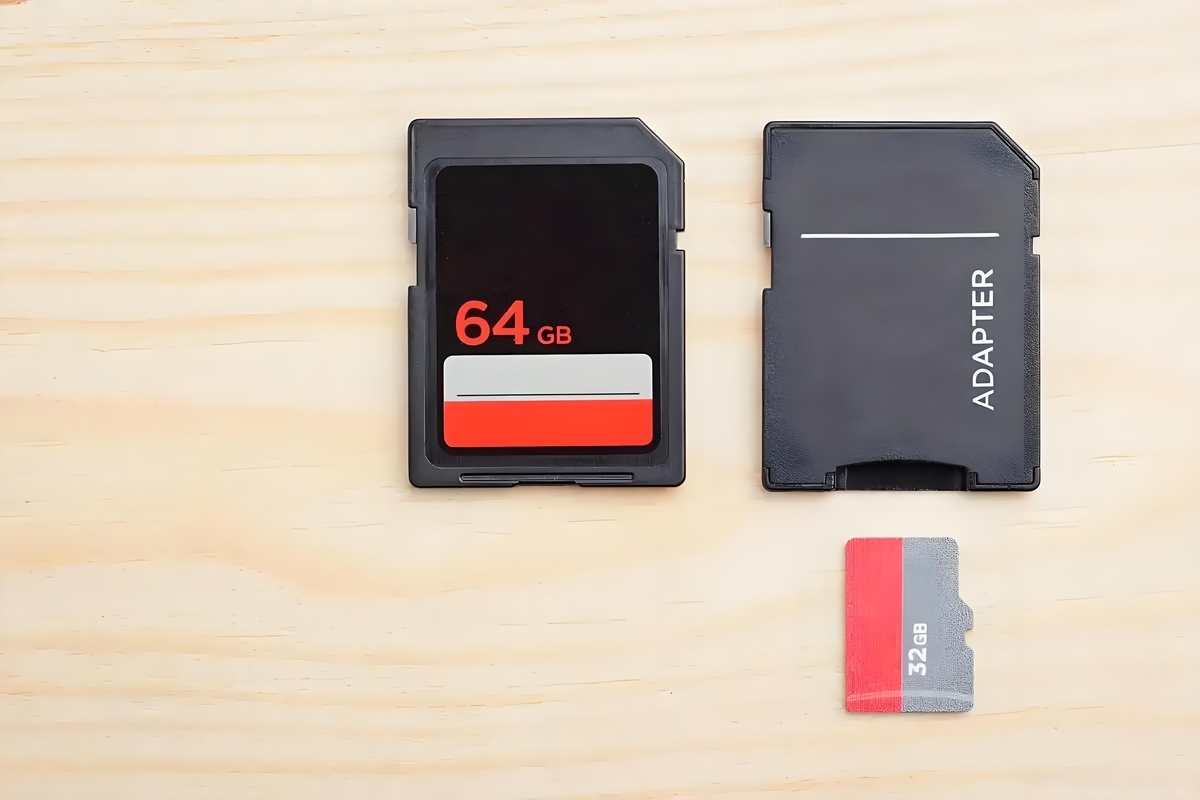
マイクロSDカードはサイズが普通のSDカードの約4分の1程度になっており、アクションカメラやドライブレコーダーなどの小型機器に適しています。
また、アダプターを使ってマイクロSDカードを普通のSDカードに変換することも可能です。
誤ってマイクロSDカードから重要なファイルを削除した時、またはうっかりマイクロSDカードをフォーマットした時は、RecoveryFox AIなど専用のデータ復元ソフトを使ってファイルを取り戻すことができます。
ここではWindowsパソコンでマイクロSDカードからのデータ復元ガイドをシェアします。
最先端のAI技術が搭載されているデータ復元ソフト、RecoveryFox AIをまだお持ちでない方は下のリンクからゲットしてください。データのスキャンとプレビューは完全無料でできますので、是非、お試しください。
RecoveryFox AIの詳細を見る☟
無料で紛失したデータをスキャンする☟
https://jp.videoconverterfactory.com/download/recoveryfox/recoveryfoxai.exe
マイクロSDカードからデータを復元する手順
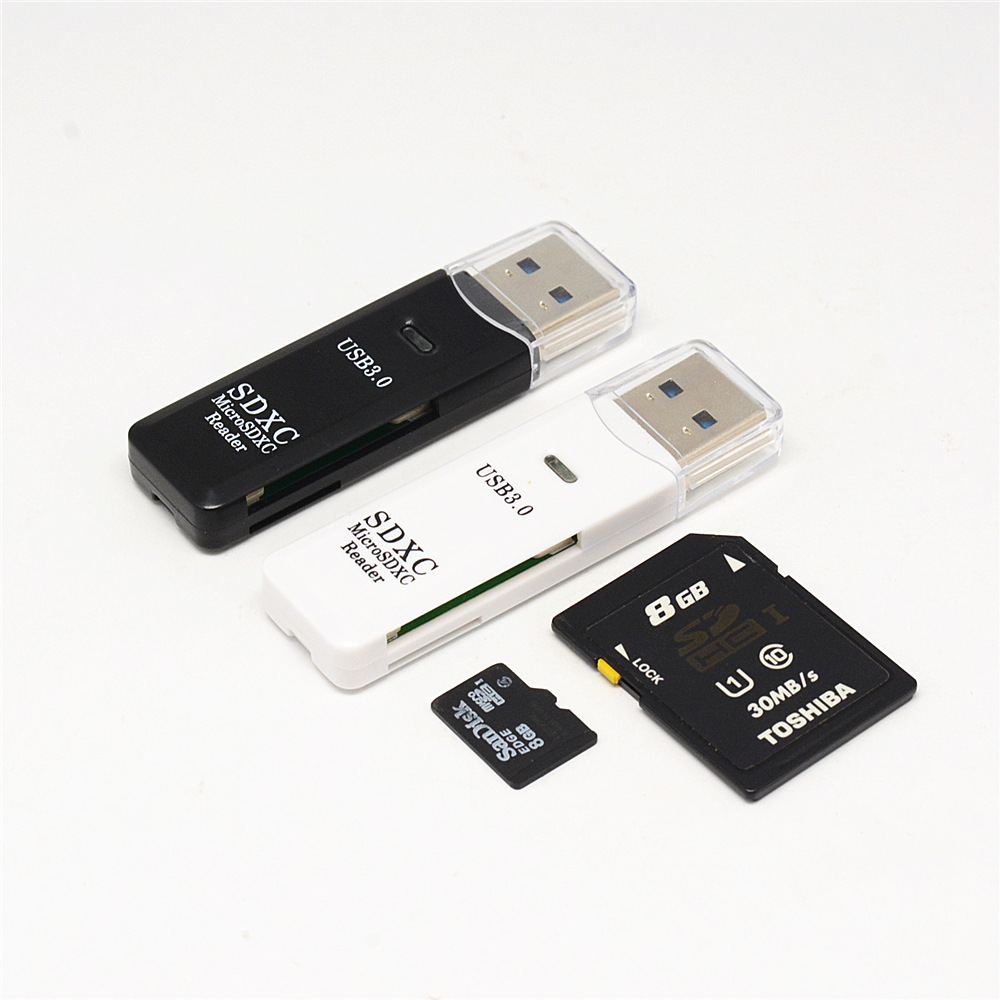
まずは復元したいマイクロSDカードをカードリーダーを使ってWindowsパソコンに接続します。この時、マイクロSDカードはUSBドライブとして識別される場合があります。
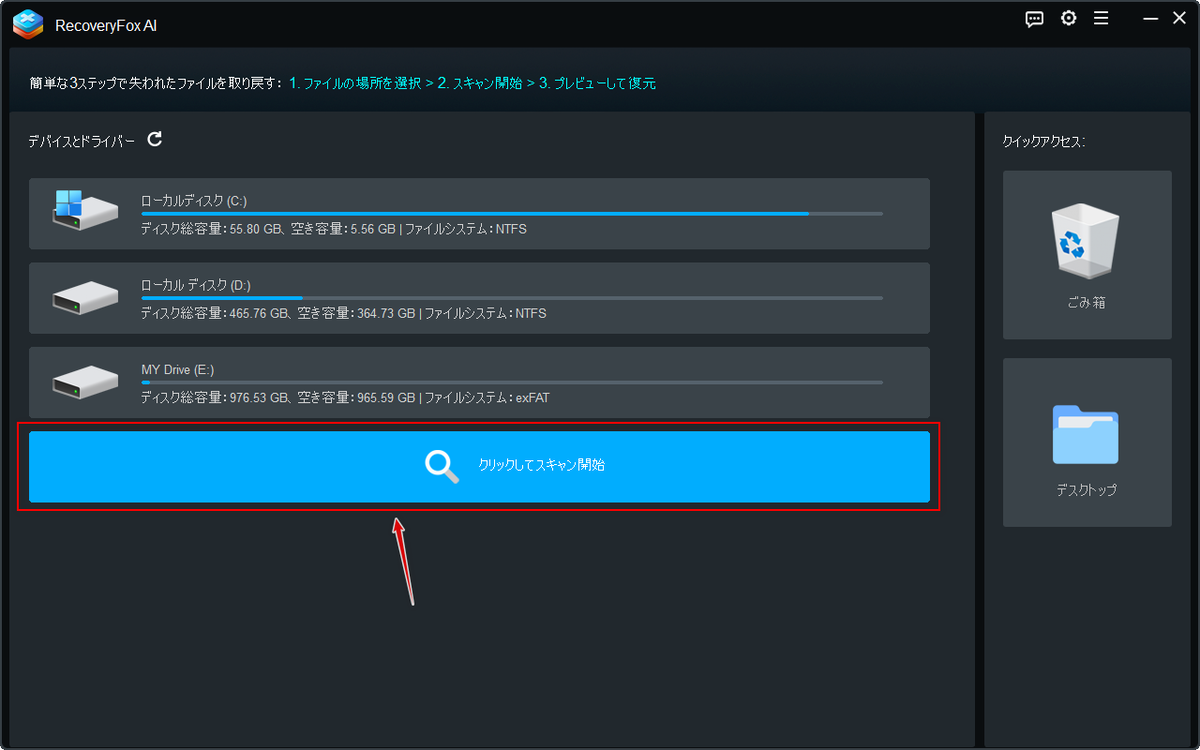
RecoveryFox AIを開き、最初の画面でマイクロSDカードのドライブをクリックし、データスキャンを始めます。
データスキャンのプロセスはクイックスキャンとAIスキャンから構成されます。
クイックスキャンは最近削除したばかりの、全く上書きされていないファイルを超高速で検出し、復元できます。
AIスキャンは高度で洗練されたAIアルゴリズムによって各種ファイルの特徴を識別し、データの欠片から完全なファイルに再構築することができます。これにより、既に部分的に上書きされたファイルでも高い成功率で復元できます。
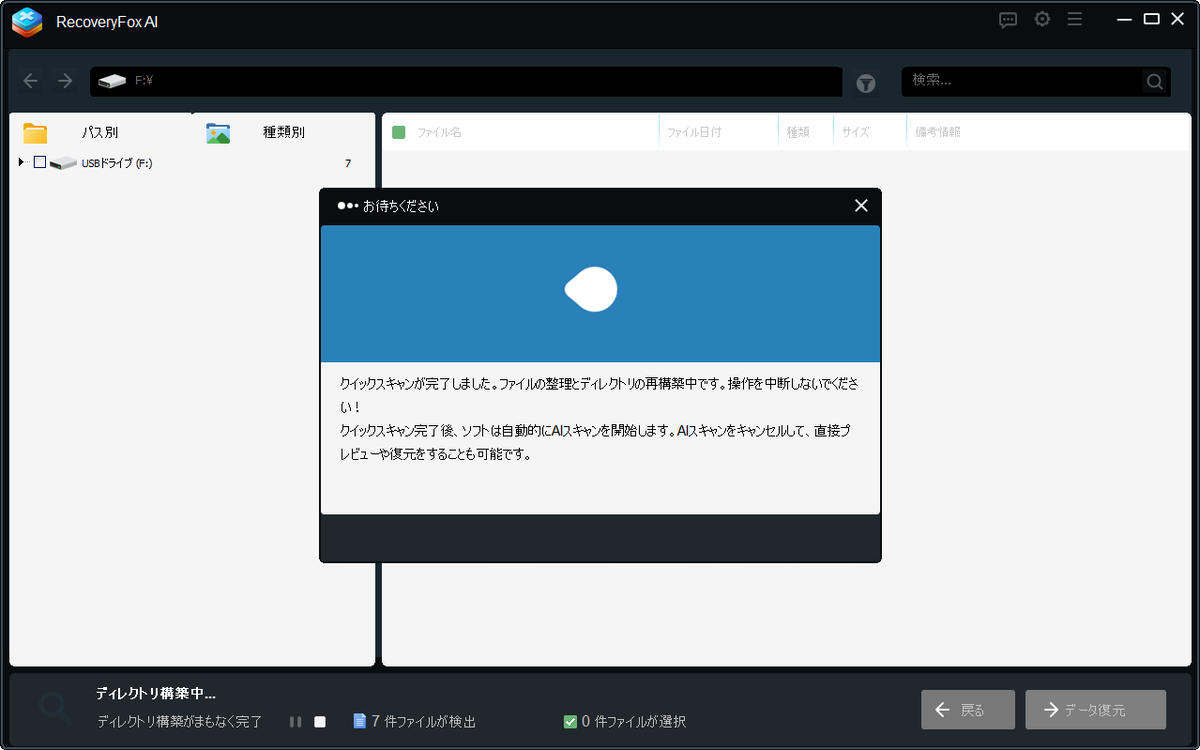
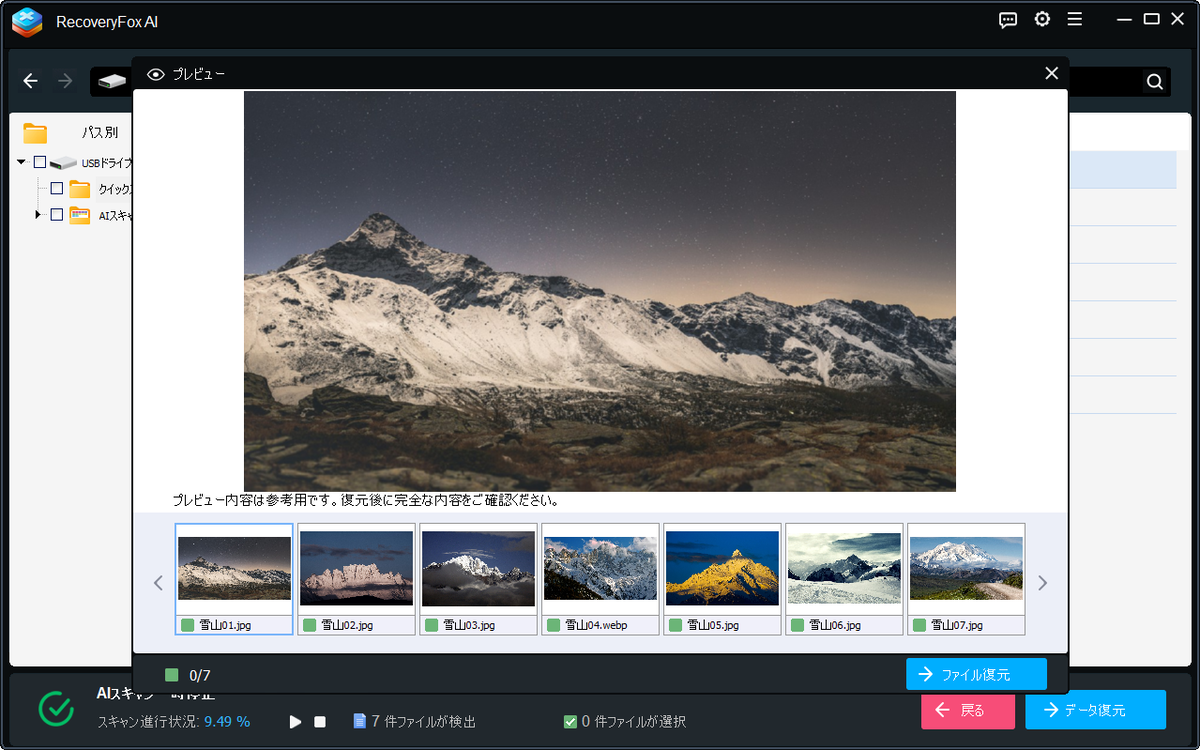
AIスキャンはマイクロSDカードの容量及びパソコンの性能などによりかかる時間が異なります。小容量のマイクロSDカードはスキャンが終了するまで待てばいいですが、大容量のSDカードの場合、スキャンがある程度進んだら、それを一時停止して、既に検出されたファイルを確認できます。もちろん、一時停止した時点で復元したいファイルがまだ検出されていない、または検出されたファイルが不完全な場合はスキャンを再開できます。

検出されたファイルは「パス別」タブでファイルの保存先から探すか、「種類別」タブでファイルの種類とファイル形式から探すことができます。
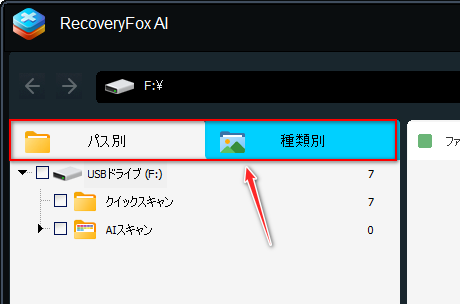
また、右側のファイルリストを名前、更新日付、ファイルサイズなどで並べ替えることができます。
ドキュメントや写真など、一部のファイルは右クリックして「内容プレビュー」を選択すれば、その中身が確認できます。
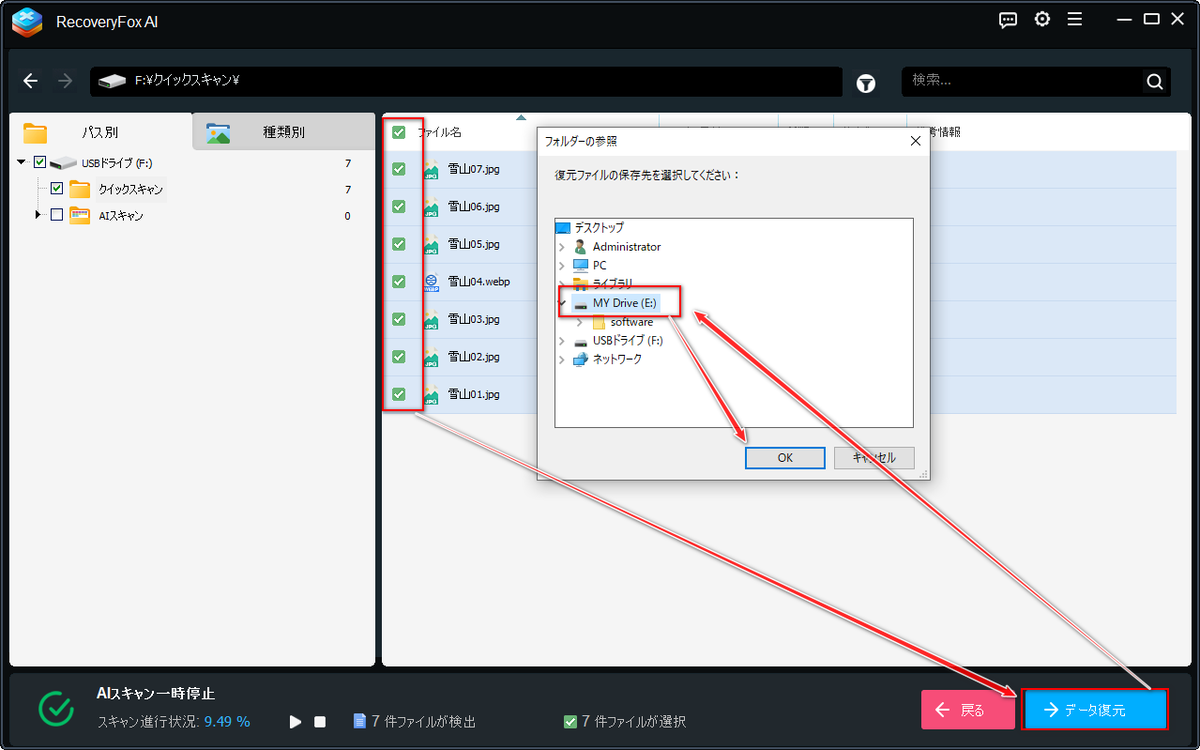
マイクロSDカードから復元したいファイルのチェックを付け、画面右下の「データ復元」ボタンをクリックします。そしてマイクロSDカード以外の保存先を選択し、復元プロセスを始めます。
RecoveryFox AIの詳細を見る☟
無料で紛失したデータをスキャンする☟
https://jp.videoconverterfactory.com/download/recoveryfox/recoveryfoxai.exe
ーーーーーーーーーーーーーーーーーーーーーーーーーーーーーーーーーーーーーーー
👤この記事を書いた人
どうも、gessintenです。
当ブログでは、SDカード・HDD・SSD・USBメモリなどのデータ復元方法を中心に情報を発信しています。環境はWindowsです。
実際にさまざまな復元ソフトや復旧方法を試しながら、初心者の方でも分かりやすいように、画面付きで解説することを心がけています。
「誤って削除した」「フォーマットしてしまった」「写真が消えた」といったトラブルは突然起こります。そんな時に少しでも役立つ情報を届けられるよう、実体験ベースで記事を作成しています。
データ復元で困った時の参考になれば嬉しいです。
問い合わせ先:gessinten@gmail.com
