皆さん、こんにちは!
インターネットからダウンロードしたミュージックファイルを誤って削除した場合は、改めてダウンロードすればいいです。
パソコンのミュージックファイルを間違えて削除した場合も、普通ゴミ箱から簡単に復元できます。
しかし、ゴミ箱を経由せずにミュージックファイルを削除した場合はパソコンの標準機能では復元できません。
更に、USBメモリやSDカードなどゴミ箱の機能がないデバイスから削除したミュージックファイルも専用のデータ復元ソフトを使わないと、取り戻すことができません。
ここでは、このような、完全に削除したミュージックファイルの復元方法をシェアしたいと思います。
Windows用のデータ復元ソフトRecoveryFox AIでは、データのスキャンまで完全無料でできますので、実際に試してみたい方は下の公式ページからゲットしてください。
では、早速具体的な復元手順に入りましょう!
RecoveryFox AI公式ページ☟
完全に削除されたミュージックファイルの復元手順
RecoveryFox AIを開き、最初の画面でミュージックファイルが入っていたドライブをクリックし、データスキャンを始めます。
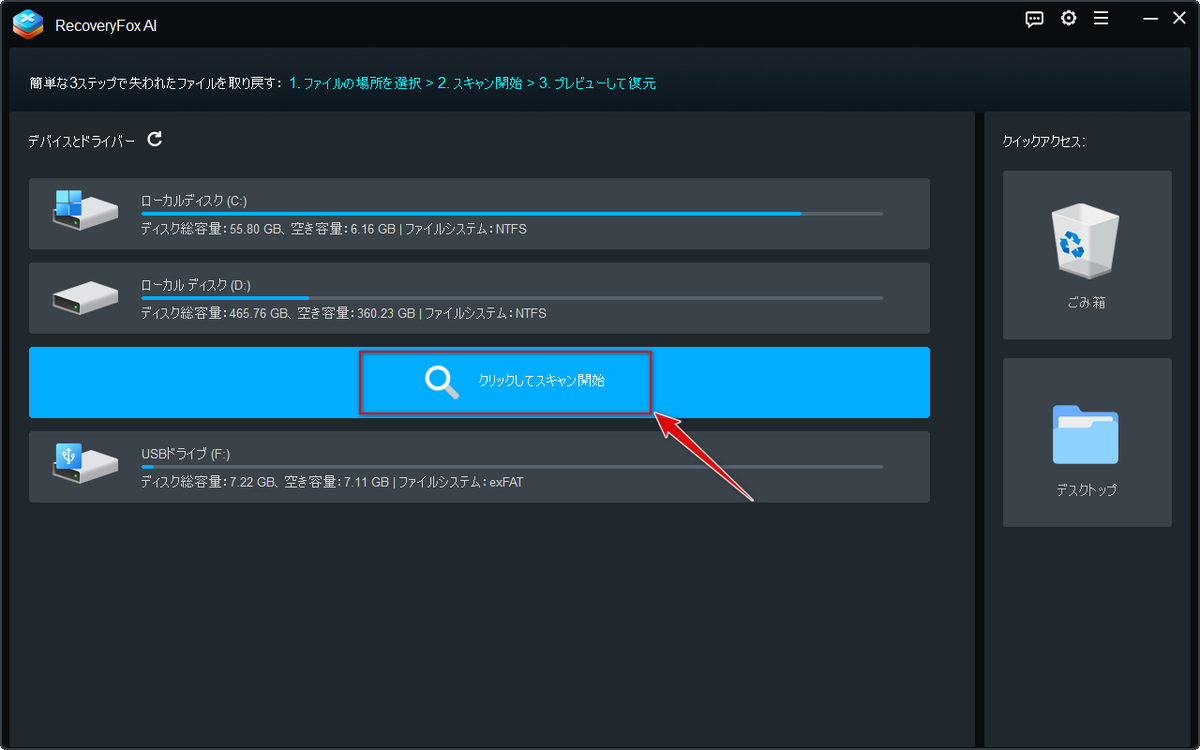
スキャンプロセスはクイックスキャンとAIスキャンから構成されます。
クイックスキャンは最近削除されたファイルを高速で検出し、フォルダ構造を保持しながら復元できます。
AIスキャンはAI技術により、ディスクに散在するデータの断片から完全なファイルを再構築することができます。これにより、既に部分的に上書きされたファイルでも復元の成功率が高いです。

クイックスキャンが終わったら、スキャンを一時停止し、既に検出されたファイルを確認します。「パス別」タブで保存パスを参照してファイルを探します。
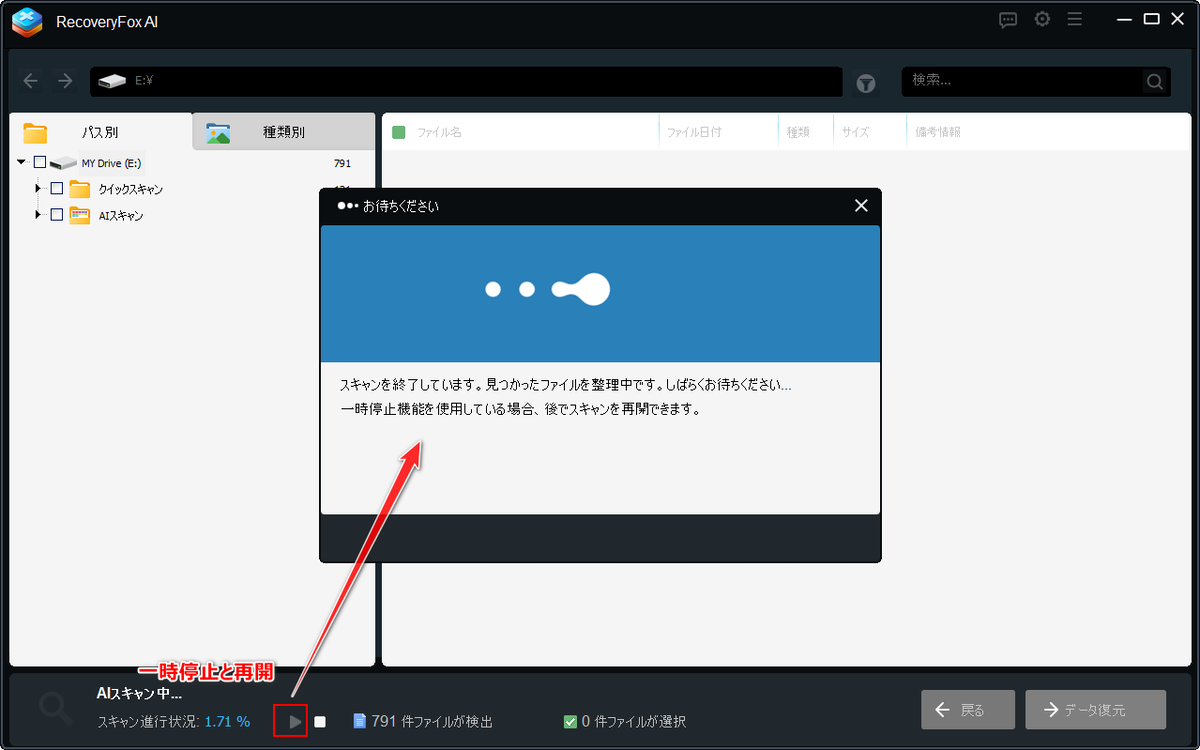
ファイルリストをファイル名や更新日付、サイズなどで並べ替えられます。また、直接ファイル名を検索することも可能です。

パスを参照するほか、「種類別」タブの「オーディオ」カテゴリから、ミュージックファイルだけを確認することもできます。ファイルは形式別で保存されます。

復元したいファイルを見つけたら、前のチェックを入れます。「データ復元」ボタンをクリックして保存先を別のドライブに設定し、完全に削除されたミュージックファイルを復元します。

クイックスキャンでターゲットのファイルを検出できなかった場合は、スキャンプロセスを再開し、AIスキャンが終わってから再度ファイルを探してください。
AIスキャンはパソコンの性能やドライブの容量などにより、数十分から数時間かかる場合があります。スキャン中は一時停止と再開ができます。
検出されたファイルはパスやファイル名、更新日付などの情報が既に失われたため、「種類別」でファイルの形式及びサイズを参照してファイルを探してください。
以上はWindowsパソコンで完全に削除されたミュージックファイルを復元する方法でした。ご参考に幸いです。
もちろん、USBメモリやSDカードをパソコンに接続して中から削除されたミュージックファイルを復元することも可能です。
他に、RecoveryFox AIは動画や写真、ドキュメントなどの復元にも対応します。
早速下のリンクからこの強力なデータ復元ソフトをインストールし、紛失したファイルを無料で探してみましょう!
RecoveryFox AI公式ページ☟
ーーーーーーーーーーーーーーーーーーーーーーーーーーーーーーーーーーーーーーー
👤この記事を書いた人
どうも、gessintenです。
当ブログでは、SDカード・HDD・SSD・USBメモリなどのデータ復元方法を中心に情報を発信しています。環境はWindowsです。
実際にさまざまな復元ソフトや復旧方法を試しながら、初心者の方でも分かりやすいように、画面付きで解説することを心がけています。
「誤って削除した」「フォーマットしてしまった」「写真が消えた」といったトラブルは突然起こります。そんな時に少しでも役立つ情報を届けられるよう、実体験ベースで記事を作成しています。
データ復元で困った時の参考になれば嬉しいです。
問い合わせ先:gessinten@gmail.com
