皆さん、こんにちは!
USBメモリに保存していたWordの資料を誤って削除してしまった、若しくはUSBメモリをフォーマットして中のすべてのデータを消した、更には切り取りでWord文書をパソコンに取り込んだ場合は、USBメモリをパソコンに接続し、データ復元ソフトを使ってWord文書を復活させることができます。
ここでは、RecoveryFox AIというWindows用のデータ復元ソフトを使ってUSBメモリから消えたWord文書を復元する方法をシェアしたいと思います。また、Word文書だけでなく、ExcelやPowerPoint、PDF、動画、音声、写真なども同じ手順で復元できますので、ぜひ読んでみてください。
RecoveryFox AIは有料ソフトですが、ファイルを探すまではライセンスを登録しなくても無料で利用できますので、実際に試してみたい方は下記公式ページからソフトをゲットしてください。
RecoveryFox AI公式ページ☟
USBメモリからWord文書を復元する手順
RecoveryFox AIを開き、最初の画面でUSBメモリのドライブをクリックしてデータスキャンを始めます。
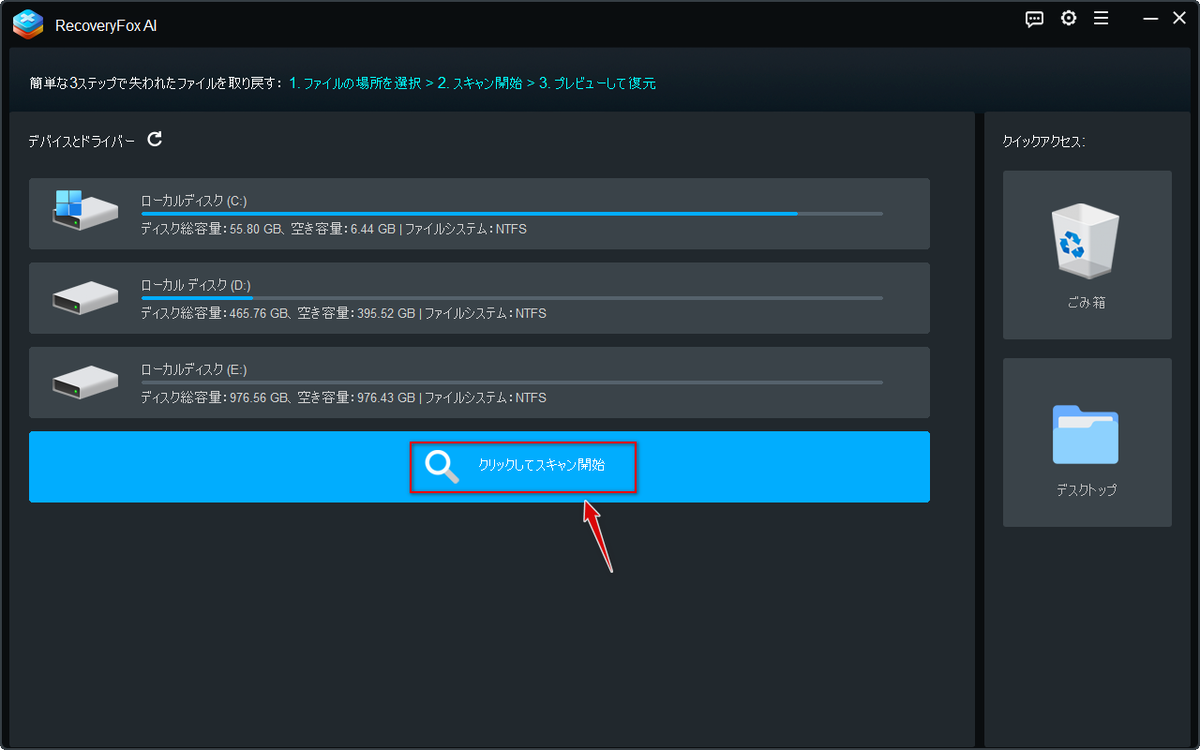
まずはまだ上書きされていないファイルを高速で検出できるクイックスキャンが行われます。削除や切り取りの直後であれば、通常この機能だけですぐにファイルを検出し、復元できます。
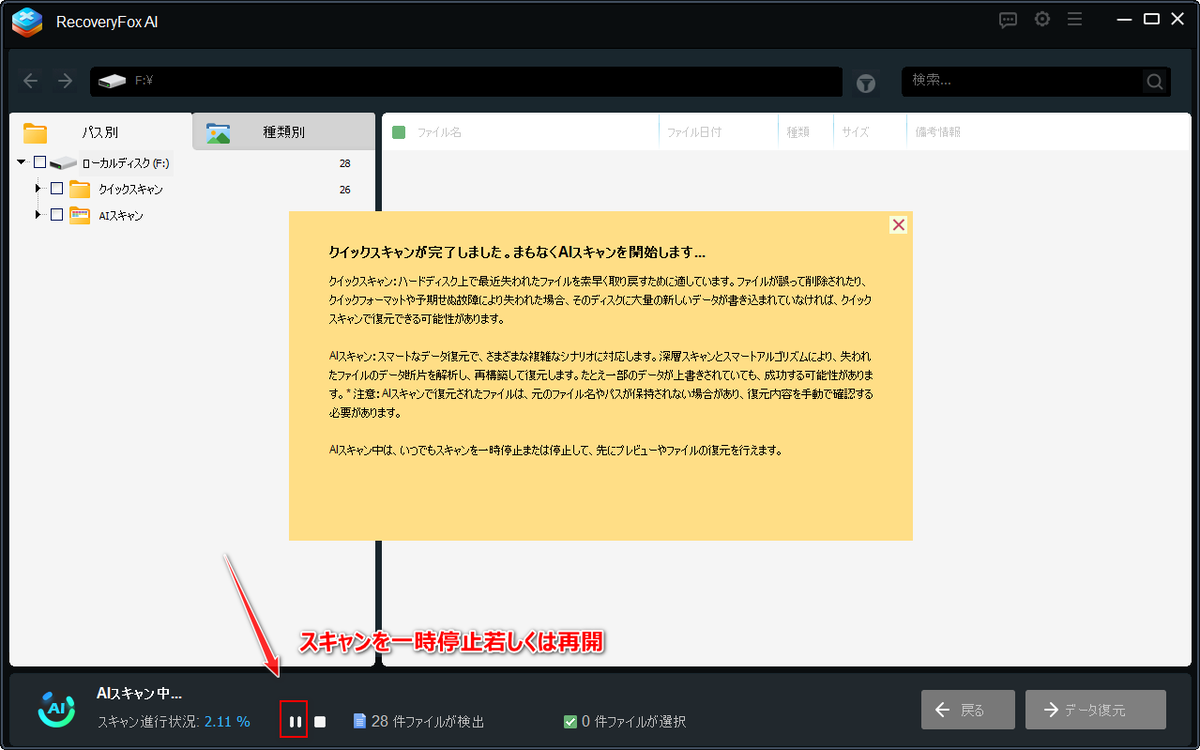
クイックスキャンが終わったら、より強力なAIスキャンが始まります。AIアルゴリズムにより既に部分的に上書きされたファイルでも検出して復元できますが、かなり長い時間がかかる場合がありますので、クイックスキャンが終わったら、スキャンプロセスを一時停止し、復元したいファイルが検出されたかを確認するのをおすすめします。
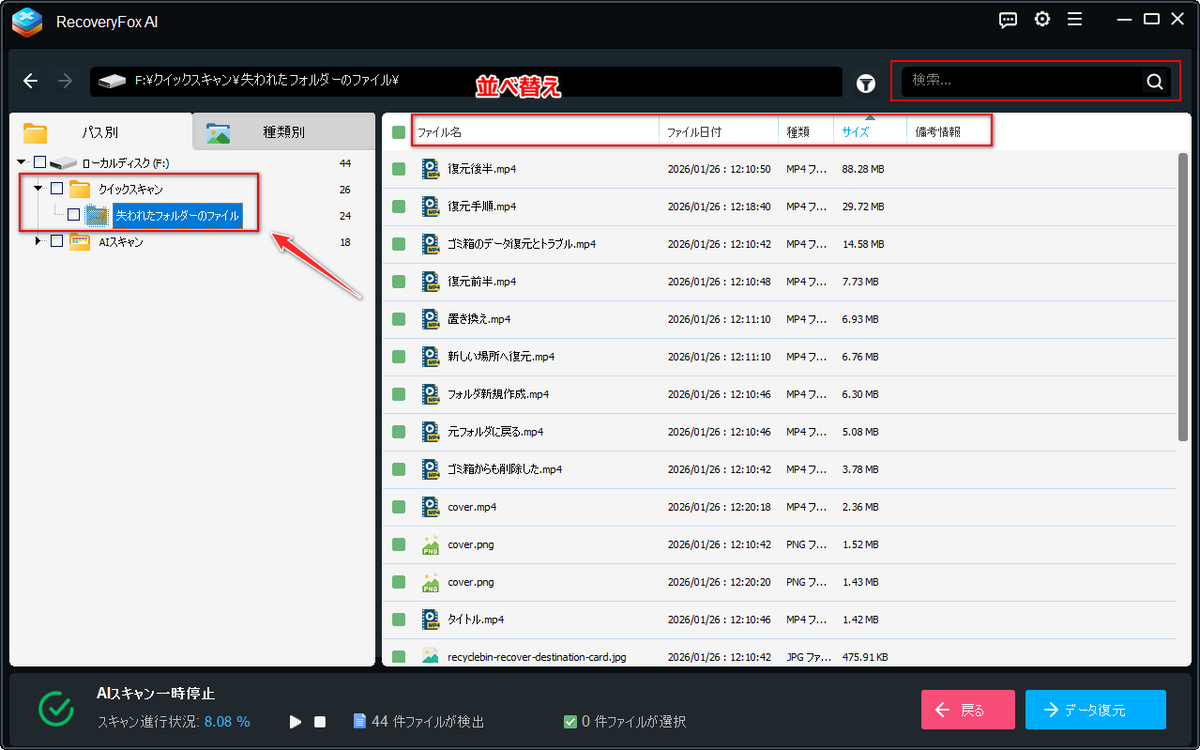
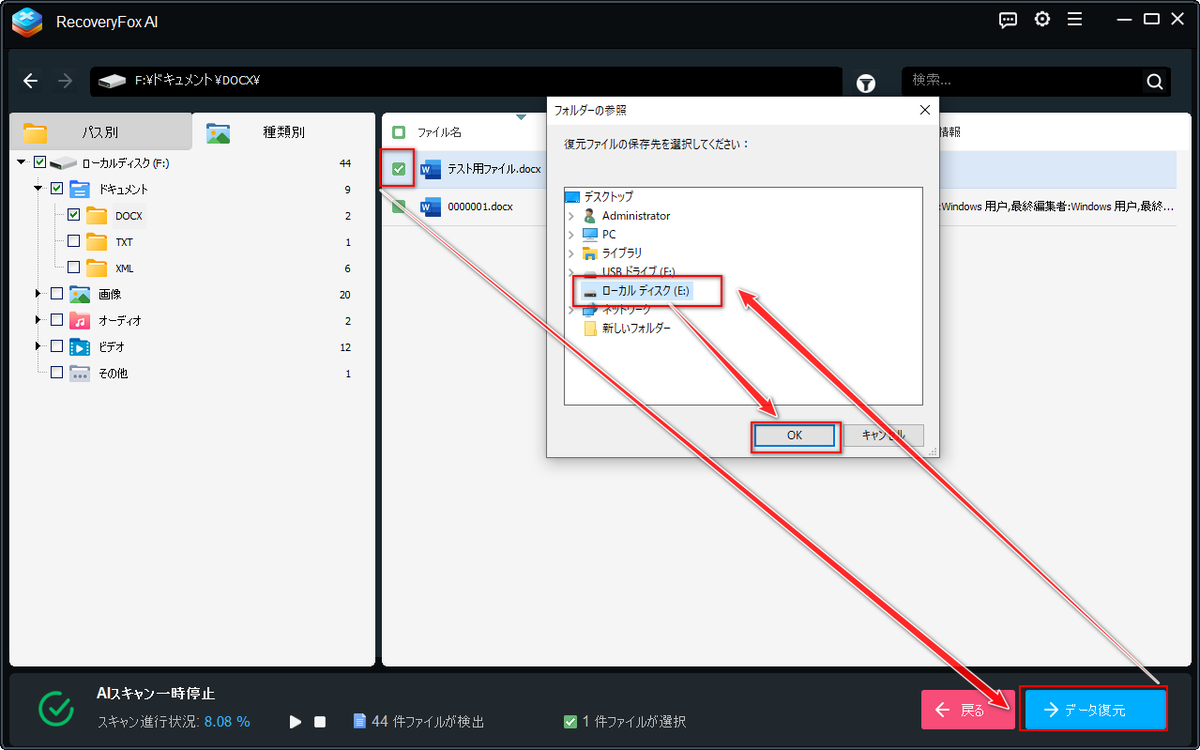
「パス別」タブの「クイックスキャン」フォルダからすべてのファイルを確認するか、「種類別」タブの「ドキュメント」>「DOCX」フォルダからWord文書だけを確認します。ファイル数が多い場合はファイルリストを名前や日付、サイズなどにより並べ替えたり、ファイル名を検索したりできます。また、Word文書を右クリックして「内容プレビュー」を選択すれば、その中身が確認できます。

復活させたいファイルを見つけたら、そのチェックを付け、画面右下の「データ復元」ボタンをクリックします。保存先をUSBメモリ以外のドライブに設定し、消えたWord文書を復元します。
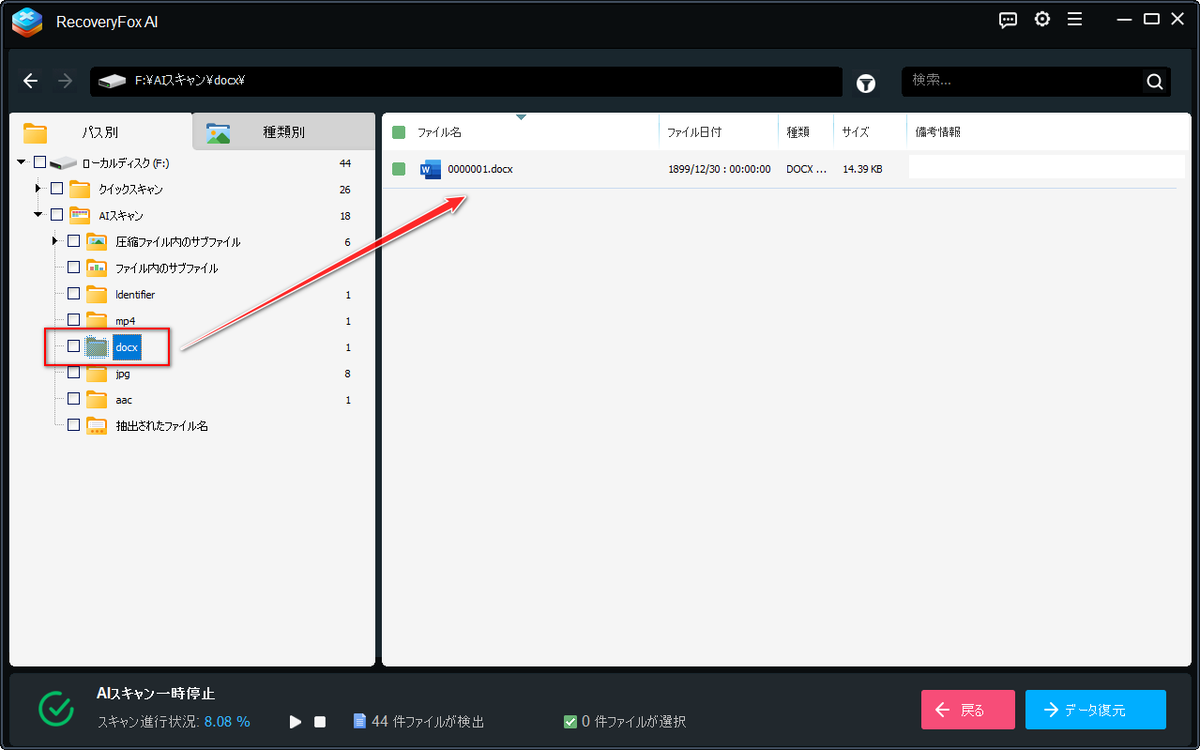
クイックスキャンでターゲットのWord文書が検出されなかった場合はスキャンを再開し、AIスキャンが終わってから再度「パス別」タブの「AIスキャン」>「docx」フォルダからファイルを探してみてください。AIスキャンで検出したファイルは名前や日付などが確認できないため、ファイルを特定するにはファイルサイズ及びプレビューを参照してください。
ーーーーーーーーーーーーーーーーーーーーーーーーーーーーーーーーーーーーーーー
👤この記事を書いた人
どうも、gessintenです。
当ブログでは、SDカード・HDD・SSD・USBメモリなどのデータ復元方法を中心に情報を発信しています。環境はWindowsです。
実際にさまざまな復元ソフトや復旧方法を試しながら、初心者の方でも分かりやすいように、画面付きで解説することを心がけています。
「誤って削除した」「フォーマットしてしまった」「写真が消えた」といったトラブルは突然起こります。そんな時に少しでも役立つ情報を届けられるよう、実体験ベースで記事を作成しています。
データ復元で困った時の参考になれば嬉しいです。
問い合わせ先:gessinten@gmail.com
