皆さん、こんにちは!
WindowsパソコンでSSDを開こうとしますと、「ドライブを使うにはフォーマットする必要があります」のエラーメッセージが表示されて中のファイルを確認できない場合があります。
フォーマットはSSD内のデータを丸ごと消去する操作ですので、中に重要なデータが保存されている場合は決してSSDをフォーマットしてはいけません。
一方、フォーマットはファイルシステムだけをリセットするクイックフォーマットと全てのデータをゼロ書きするフルフォーマットの2種類が有り、クイックフォーマットした場合は専用のデータ復元ソフトを使ってSSD内のファイルを取り戻せる可能性が高いです。
RecoveryFox AIというWindows用のデータ復元ソフトはユーザーによって完全削除されたファイルを高速でスキャンし、復元できるだけでなく、高度で洗練されたAIアルゴリズムを駆使して各種ファイルの特徴を識別することでSSDのあちこちに散在するデータの欠片から完全なファイルを再構築することもできます。この機能はファイルシステムを参照しないため、SSDなどストレージデバイスをフォーマットしたとしても中のファイルを復元できる可能性が高いです。
ここでは、RecoveryFox AIを使ってフォーマットされたSSDからデータを復元する手順をシェアします。データのスキャンとプレビューは完全無料でできますので、実際に試してみたい方は下記公式ページからソフトをゲットしてください。
RecoveryFox AI公式ページ☟
SSDをフォーマット後のデータ復元手順
RecoveryFox AIを開き、最初の画面でSSDをクリックしてデータスキャンを始めます。
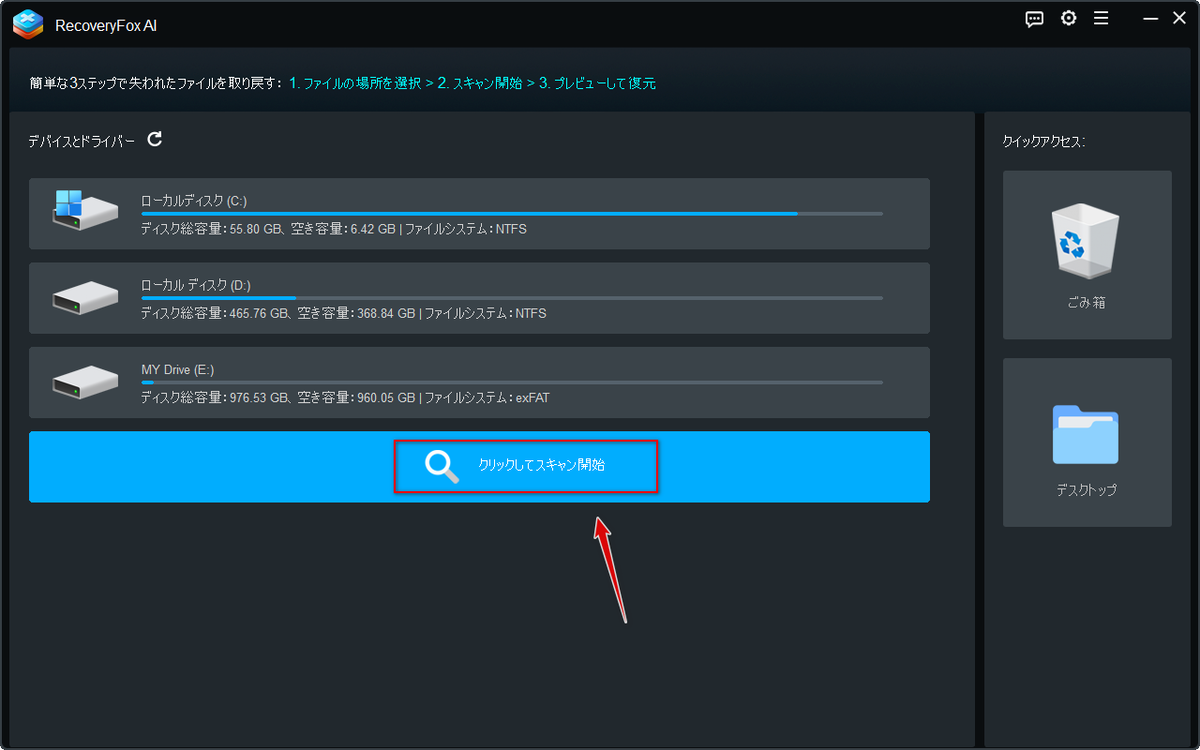
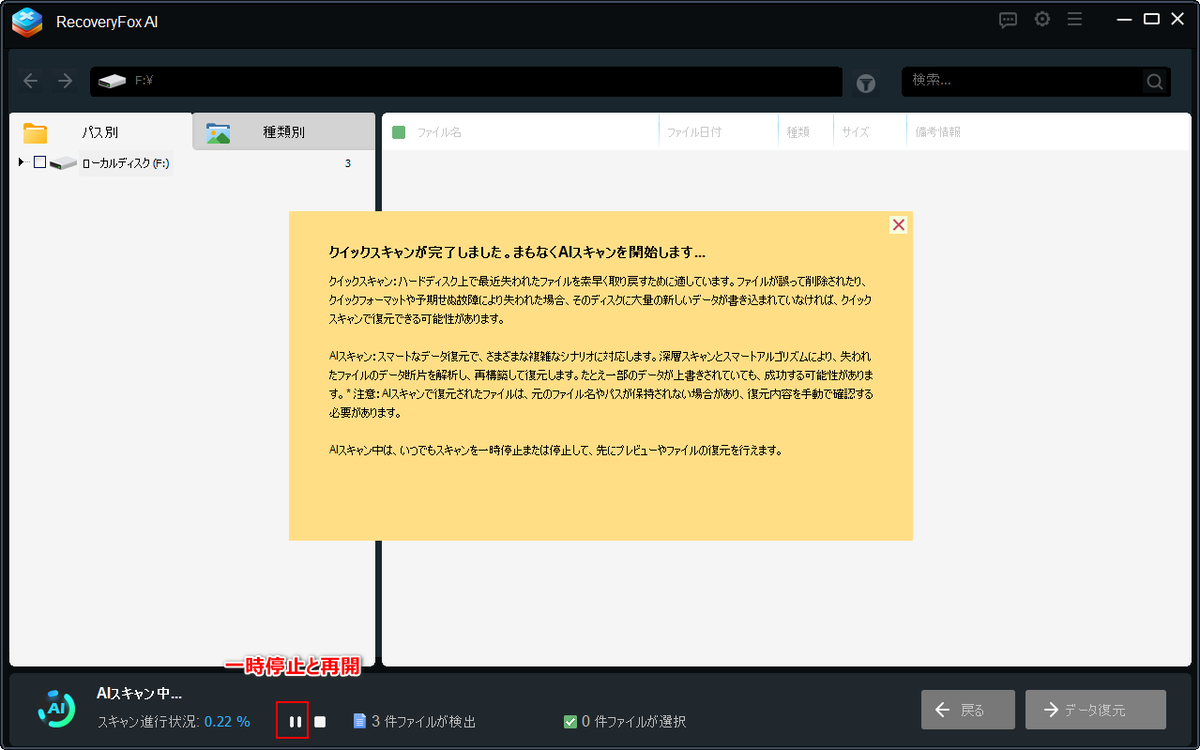
スキャンプロセスはパソコンの性能やSSD内のファイル数などにより長い時間がかかる場合がありますので、ある程度進んだら、スキャンを一時停止して復元したいファイルが検出されたかを確認するのをおすすめします。もちろん、SSD内の全てのファイルを復元したい場合はスキャンプロセスが終わるまで待つ必要があります。
フォーマットされたストレージデバイスから検出したファイルは「パス別」タブの「AIスキャン」フォルダからファイル形式とファイルサイズを参照して探してください。右側のファイルリストをサイズによって並べ替えることができます。
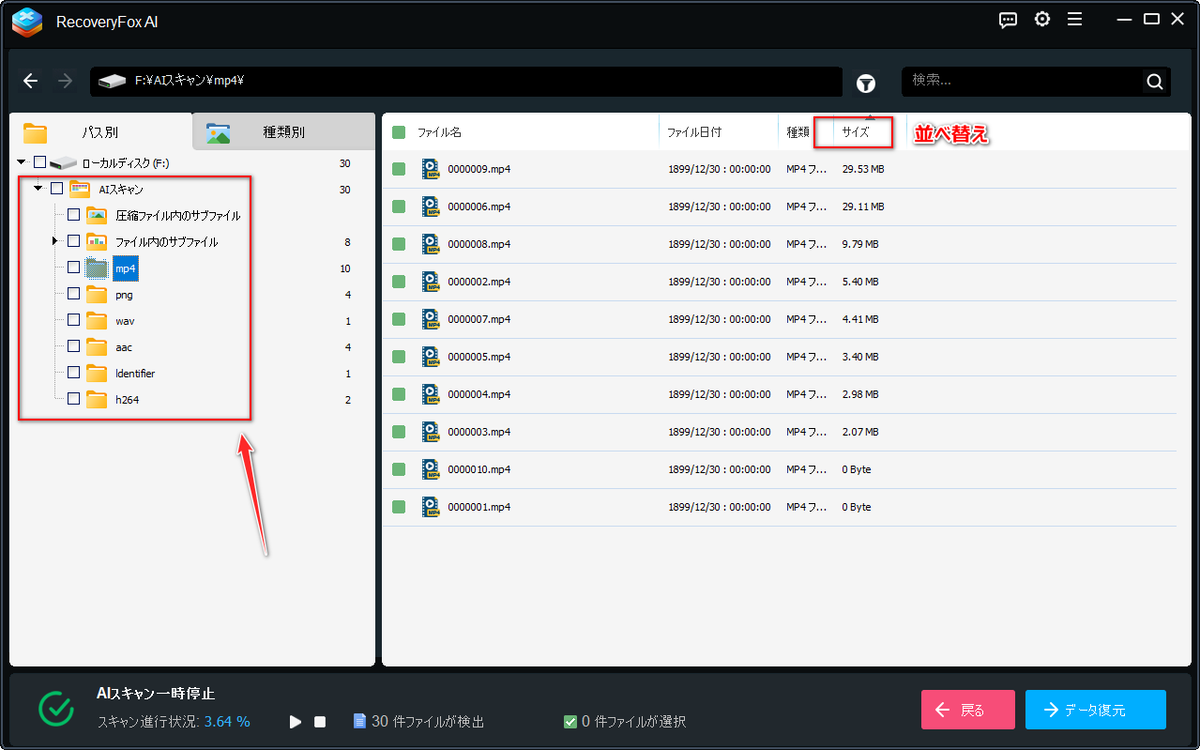
*名前や保存先、日付などの情報が失われたため、ファイルは番号でリネームされ、日付はデフォルトの1899/12/30になります。
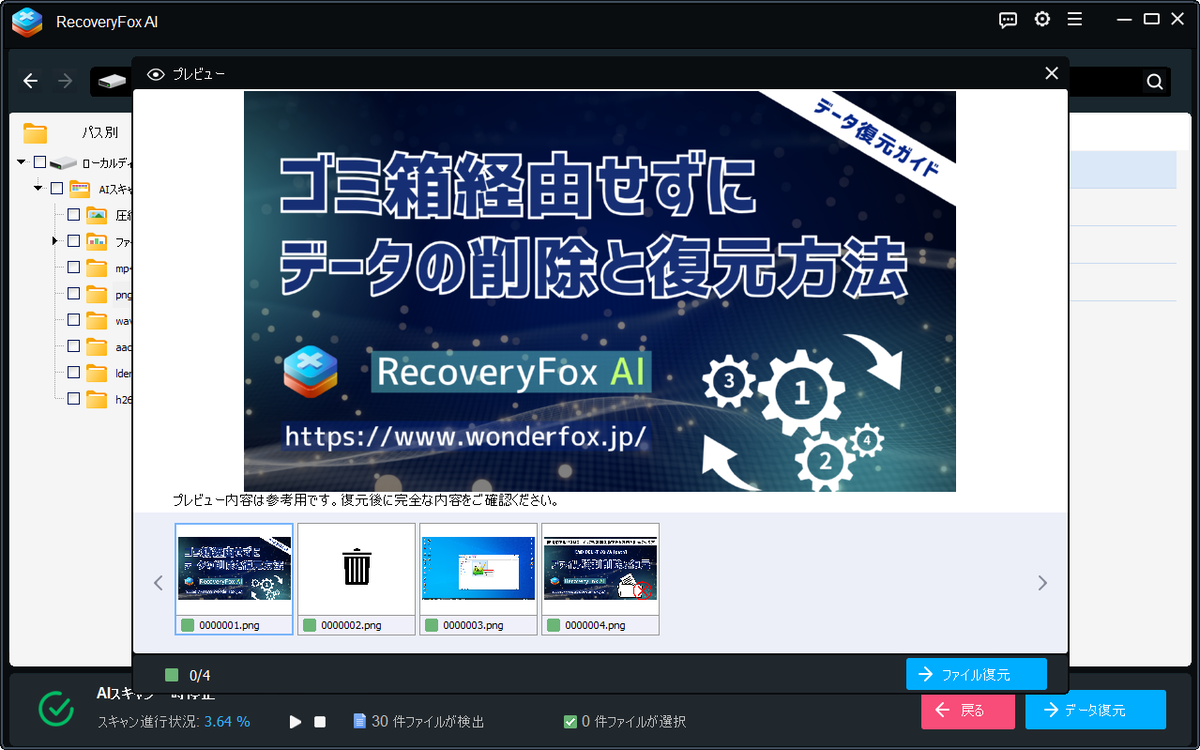
また、RecoveryFox AIはテキストや写真など一部のファイルのプレビューができますので、ファイルを右クリックして「内容プレビュー」を選択すればその中身が確認できます。
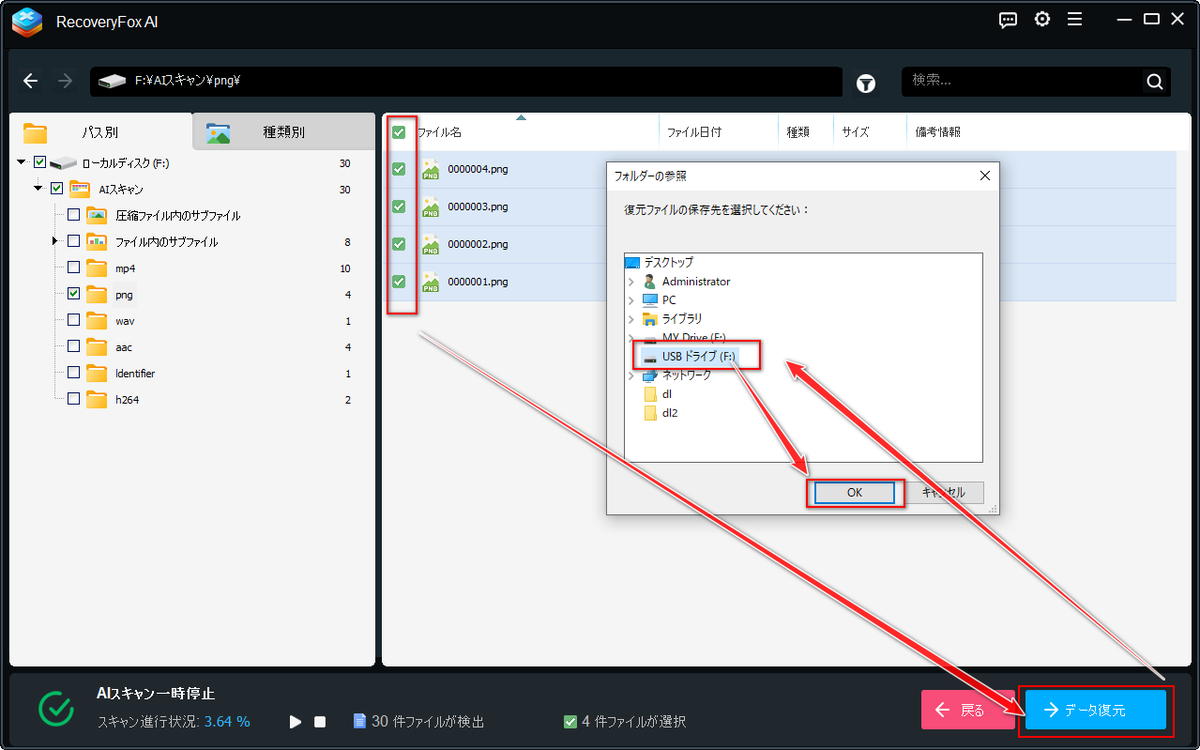
ターゲットのファイルが見つかったら、そのチェックを付け、画面右下の「データ復元」ボタンをクリックします。保存先を別のドライブに設定してフォーマットされたSSDからデータを復元します。
一時停止した時点で復元したいファイルがまだ検出されていない、或いはデータの欠落によって復元したファイルが破損している場合はスキャンを再開し、プロセスが終わってから再度ファイルを探してみてください。
ーーーーーーーーーーーーーーーーーーーーーーーーーーーーーーーーーーーーーーー
👤この記事を書いた人
どうも、gessintenです。
当ブログでは、SDカード・HDD・SSD・USBメモリなどのデータ復元方法を中心に情報を発信しています。環境はWindowsです。
実際にさまざまな復元ソフトや復旧方法を試しながら、初心者の方でも分かりやすいように、画面付きで解説することを心がけています。
「誤って削除した」「フォーマットしてしまった」「写真が消えた」といったトラブルは突然起こります。そんな時に少しでも役立つ情報を届けられるよう、実体験ベースで記事を作成しています。
データ復元で困った時の参考になれば嬉しいです。
問い合わせ先:gessinten@gmail.com
