
皆さん、こんにちは!
CSVファイルはカンマを利用してデータを区切るシンプルなテキストファイルです。
メモ帳を使えばCSVファイルを開いて編集できますし、GoogleスプレッドシートなどからダウンロードしたCSVファイルはExcelにインポートして正式なデータテーブルに変換することもできます。
一方、重要なCSVデータを誤って削除してしまった、若しくは不明な原因でCSVデータが消えた場合はどうすればいいです?
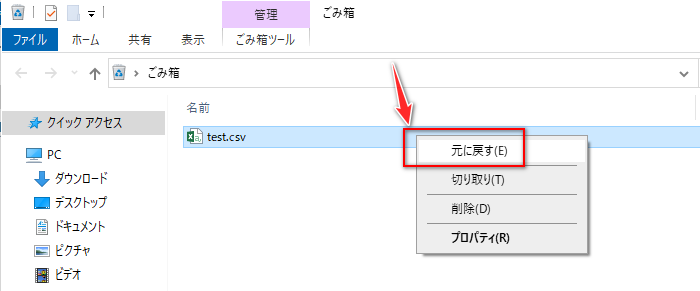
その時はまずゴミ箱を開いてCSVファイルが中にあるかを確認しましょう。ゴミ箱にある場合はファイルを右クリックして「元に戻す」を選択すればファイルを復元できます。
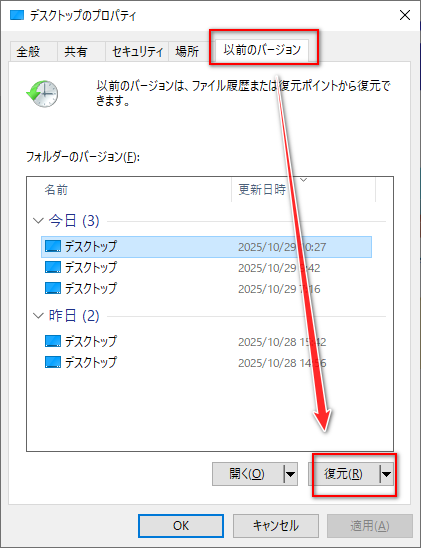
ゴミ箱にCSVファイルがない場合は、保存されていた親フォルダの「プロパティ」を開いて、「以前のバージョン」からCSVファイルを復元できるかをお試しください。
それでもCSVファイルを復元できない場合は、最後の手段としてデータ復元ソフトをご利用いただけます。
次にRecoveryFox AIというWindows用のデータ復元ソフトを利用して完全削除された、若しくは消えたCSVデータを復元する手順を説明します。データのスキャンとプレビューは完全無料でできますので、まずは下記公式ページからソフトをインストールし、無料でCSVファイルを探してみましょう!
RecoveryFox AI公式ページ☟
CSVデータを復元する手順
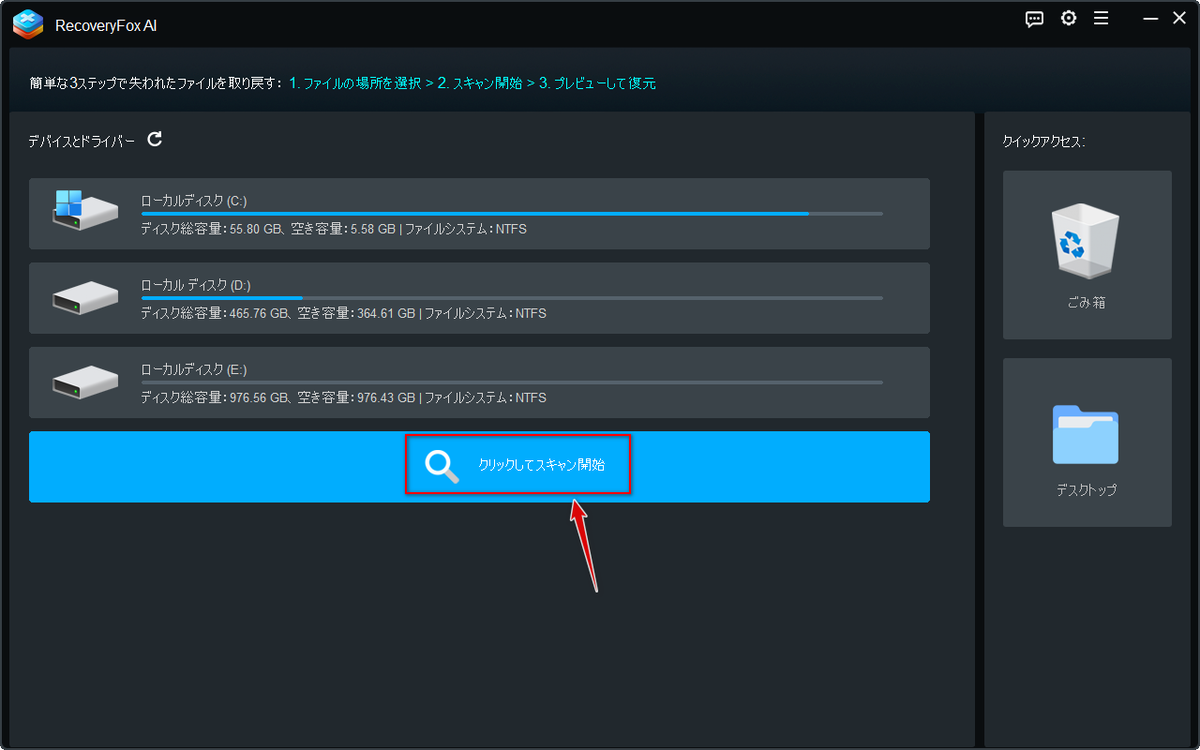
RecoveryFox AIを開き、最初の画面でCSVファイルが保存されていたドライブをクリックし、データスキャンを始めます。
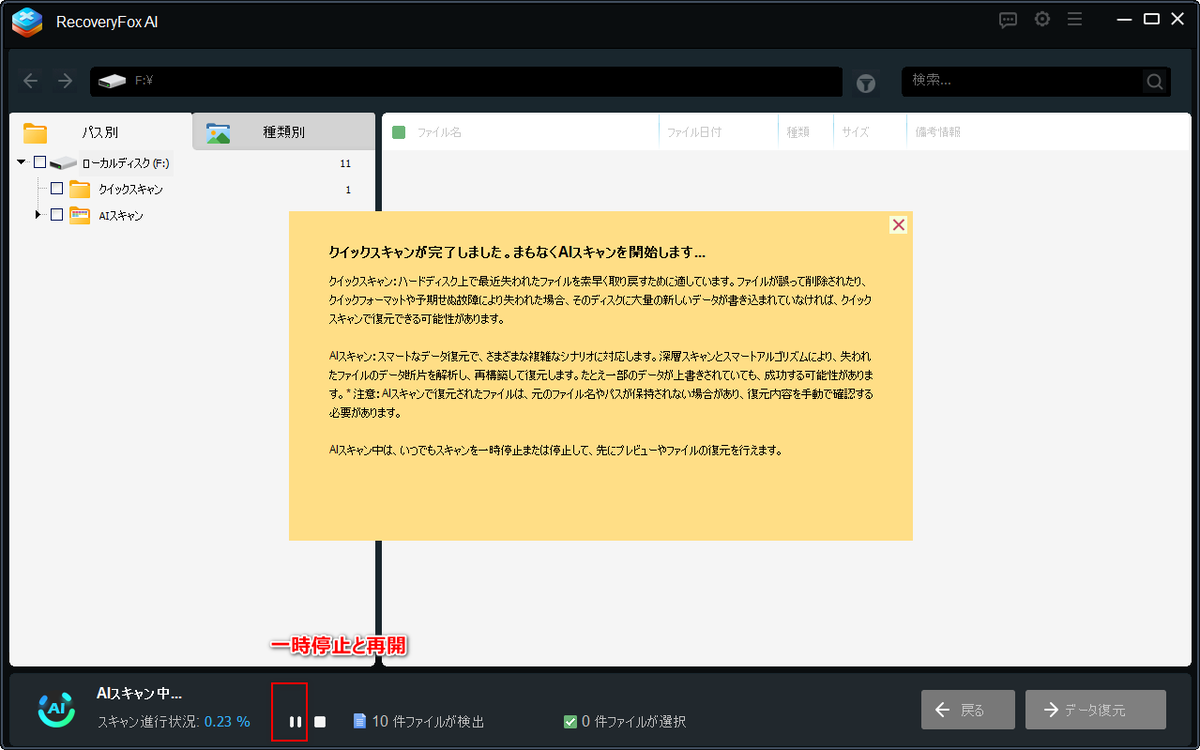
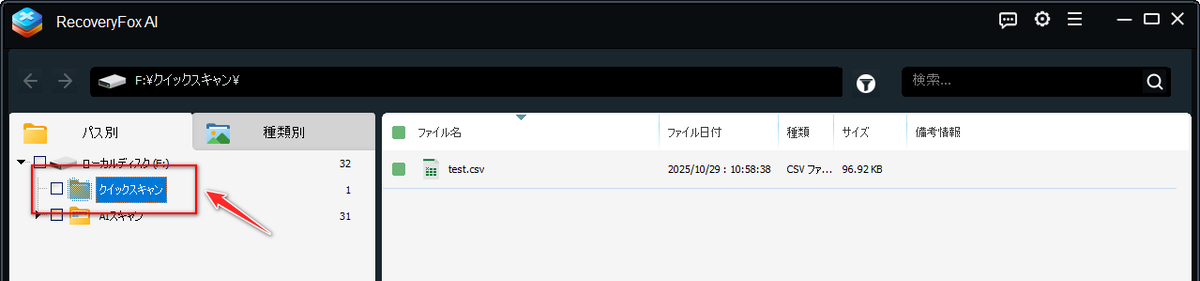
まずはディスク上に物理的に存在するファイルとファイルシステムを比較してまだ上書きされていないファイルを高速で検出できるクイックスキャンが行われます。その後はAI技術によって既に部分的に上書きされたファイルでも検出できるAIスキャンが自動で始まりますが、このプロセスはかなり長い時間がかかりますので、クイックスキャンが終わったら、一度スキャンを中止し、復元したいCSVファイルが既に検出されたかを確認するのをおすすめします。
「パス別」タブの「クイックスキャン」フォルダからCSVファイルが保存されていたフォルダを探したり、「種類別」タブの「ドキュメント」>>「csv」フォルダからCSVファイルだけを確認することができます。
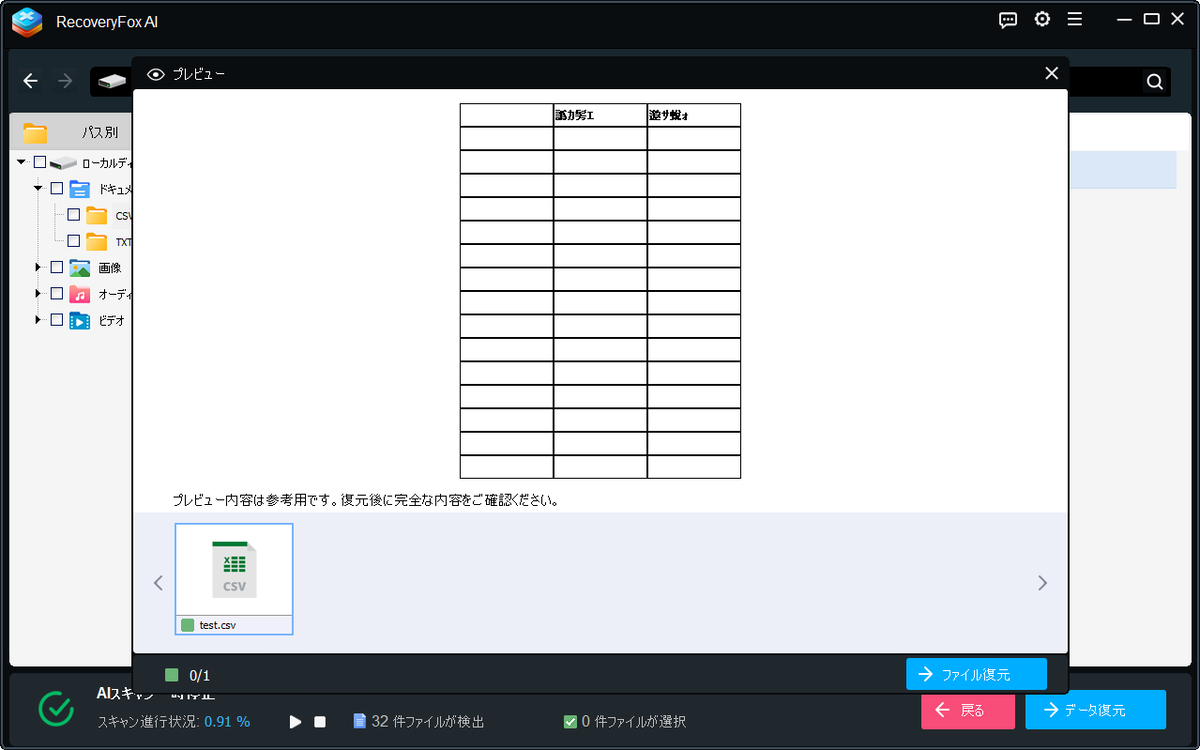
 CSVなどドキュメントファイルは復元の前にプレビューができますので、ファイルを右クリックして「内容プレビュー」を選択すれば、その中身が確認できます。
復元したいファイルが見つかったら、そのチェックを付け、画面右下の「データ復元」ボタンをクリックします。保存先を別のドライブに設定し、CSVデータを復元します。
 クイックスキャンで復元したいファイルが検出されなかったら、スキャンを再開し、AIスキャンが終わったら、再度ファイル形式及びサイズ、プレビューを参照してファイルが探してみてください(AIスキャンで検出したファイルは名前や保存先などの情報が既に失われた)。
ーーーーーーーーーーーーーーーーーーーーーーーーーーーーーーーーーーーーーーー
👤この記事を書いた人
どうも、gessintenです。
当ブログでは、SDカード・HDD・SSD・USBメモリなどのデータ復元方法を中心に情報を発信しています。環境はWindowsです。
実際にさまざまな復元ソフトや復旧方法を試しながら、初心者の方でも分かりやすいように、画面付きで解説することを心がけています。
「誤って削除した」「フォーマットしてしまった」「写真が消えた」といったトラブルは突然起こります。そんな時に少しでも役立つ情報を届けられるよう、実体験ベースで記事を作成しています。
データ復元で困った時の参考になれば嬉しいです。
問い合わせ先:gessinten@gmail.com
