
皆さん、こんにちは!
Windows PCのディスク容量が不足になってシステムの動作が遅くなったり、新規ファイルを保存できない問題に困った経験がありませんか?
実はWindows PCにはディスクをクリーンアップするためのツールが標準搭載されており、それを使えば簡単に不要なファイルを削除できます。ここではその使い方をシェアしたいと思います。
また、誤って削除したファイルの復元方法も解説しますので、ぜひ、ご参考ください。
パート1、Windows PCでディスククリーンアップのやり方
Windows PCでディスクのクリーンアップを行うには下記二つの方法があります。
◆システムディスクのクリーンアップ
①スタートメニューから「設定」を開きます。
②「システム」をクリックします。
③「ストレージ」をクリックします。
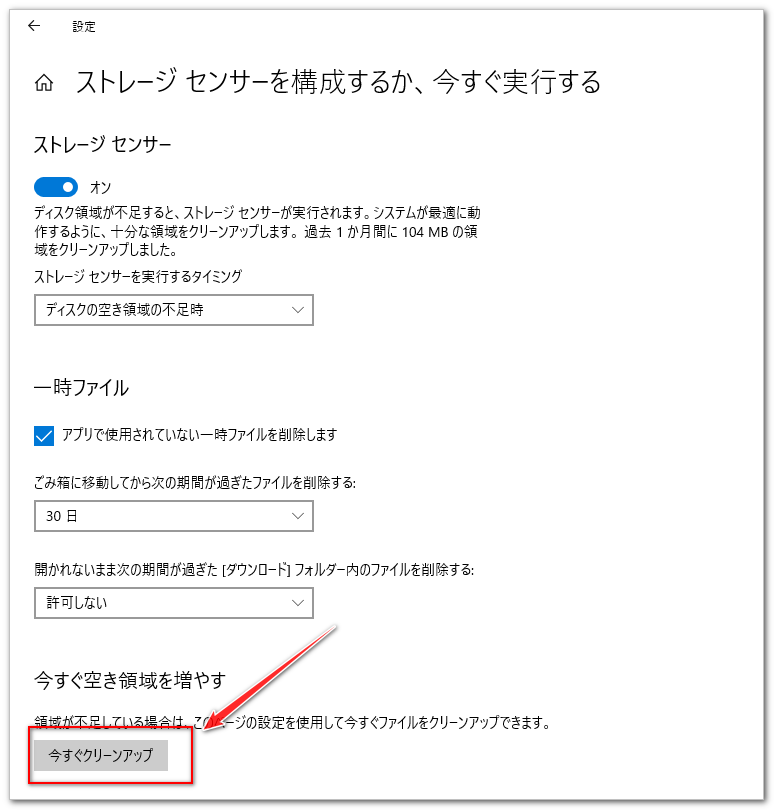
④「ストレージセンサーを構成するか、今すぐ実行する」をクリックします。
⑤「今すぐクリーンアップ」をクリックします。
* ストレージセンサーが自動で実行するタイミングや一時ファイルの削除方式などをカスタマイズ可能です。
* この方法はシステムディスクであるC:ドライブだけを対象とします。
◆ディスク別のクリーンアップを行う
①エクスプローラーを開きます。
②クリーンアップしたいディスクを右クリックして「プロパティ」を選択します。
③「ディスクのクリーンアップ」ボタンをクリックします。
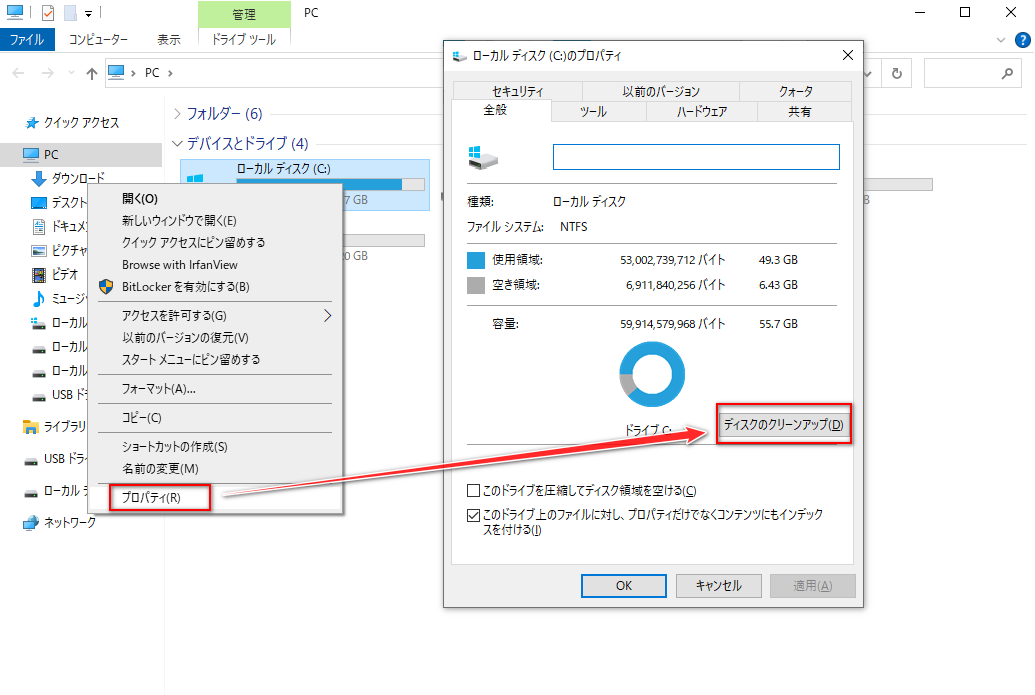
④ごみファイルのスキャンが完了したら、手動で削除するファイルと削除しないファイルを選択できます。
⑤「OK」>「ファイルの削除」をクリックします。

パート2、誤削除したファイルの復元方法
ディスクのクリーンアップは主に一時ファイル等不要になったファイルを削除しますが、設定によってはゴミ箱内のファイルや「ダウンロード」フォルダ内のファイルも対象に含まれます。そしてクリーンアップされたファイルはゴミ箱に入らないので、Windows標準機能で復元できません。
うっかり重要なファイルを削除してしまった場合はデータ復元ソフトがお役に立ちます。次にRecoveryFox AIというWindows用のデータ復元ソフトの使い方をシェアします。データのスキャンとプレビューまでは完全無料でできますので、実際に試してみたい方は下記公式ページからソフトをゲットできます。
RecoveryFox AI公式ページ☟
クリーンアップされたファイルの復元手順
RecoveryFox AIを開き、最初の画面でクリーンアップされたディスクをクリックし、データスキャンを始めます。ゴミ箱からファイルが削除された場合はスキャン先をゴミ箱に指定することもできます。
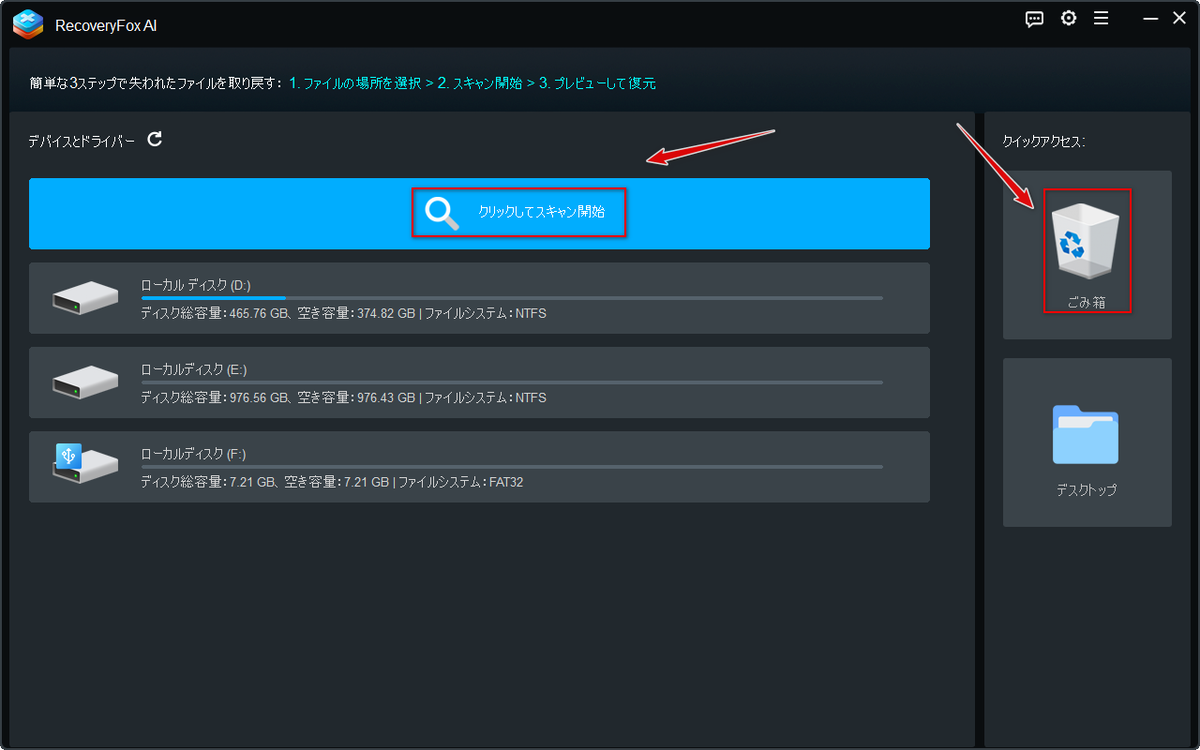
スキャンプロセスはクイックスキャンとAIスキャンから構成され、AIスキャンはディスクの容量などによりかなり長い時間がかかる場合がありますので、クイックスキャンが終わったら、スキャンを一時停止し、既に検出されたファイルを確認するのをおすすめします。
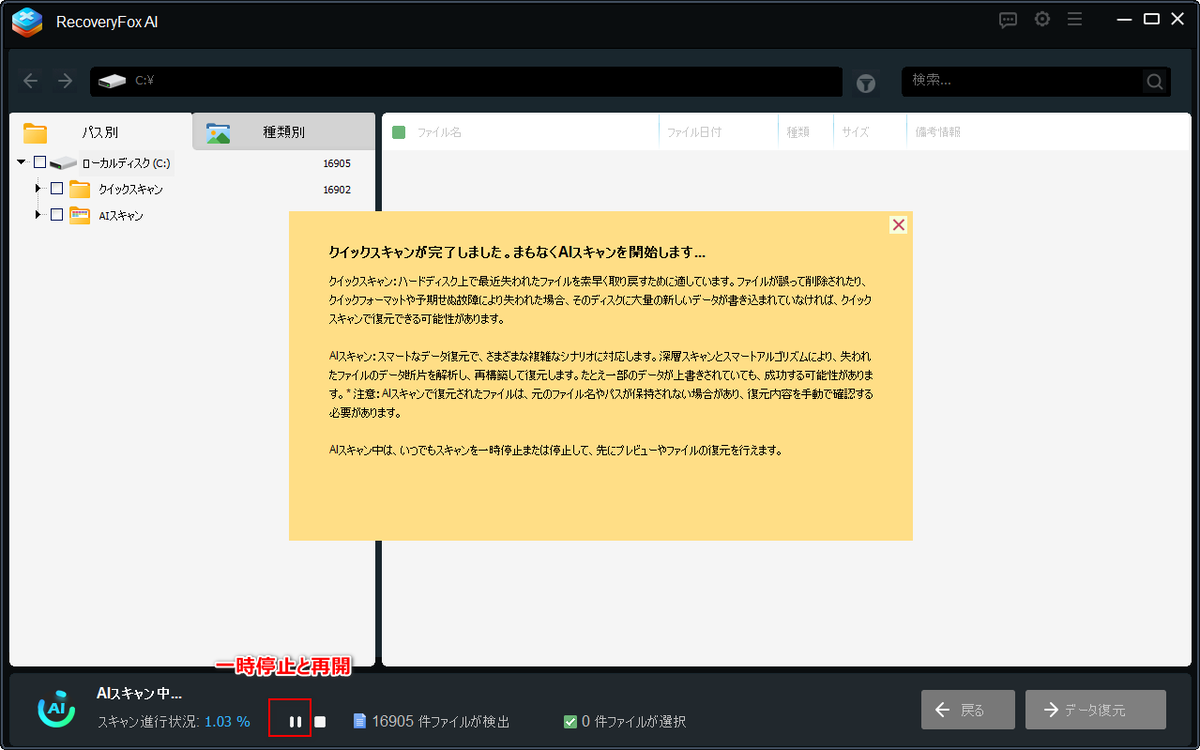
「パス別」タブでファイルの保存されていたフォルダを探したり、「種類別」タブで種類及び形式を参照してファイルを探すことができます。
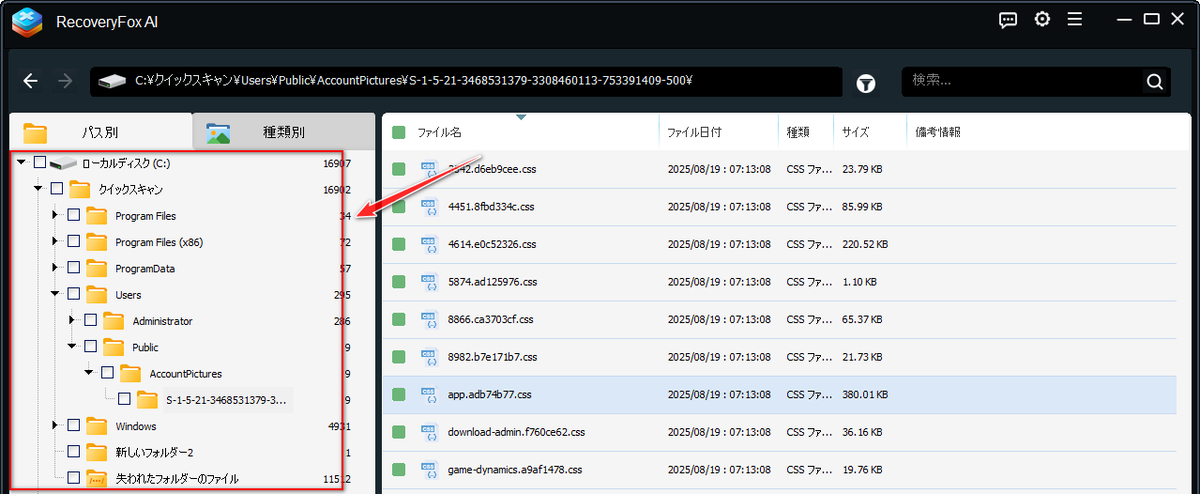
右側のファイルリストを名前や日付、サイズなどにより並べ替えることができます。

ドキュメントや写真など一部のファイルは右クリックして「内容プレビュー」を選択すれば、その中身が確認できます。
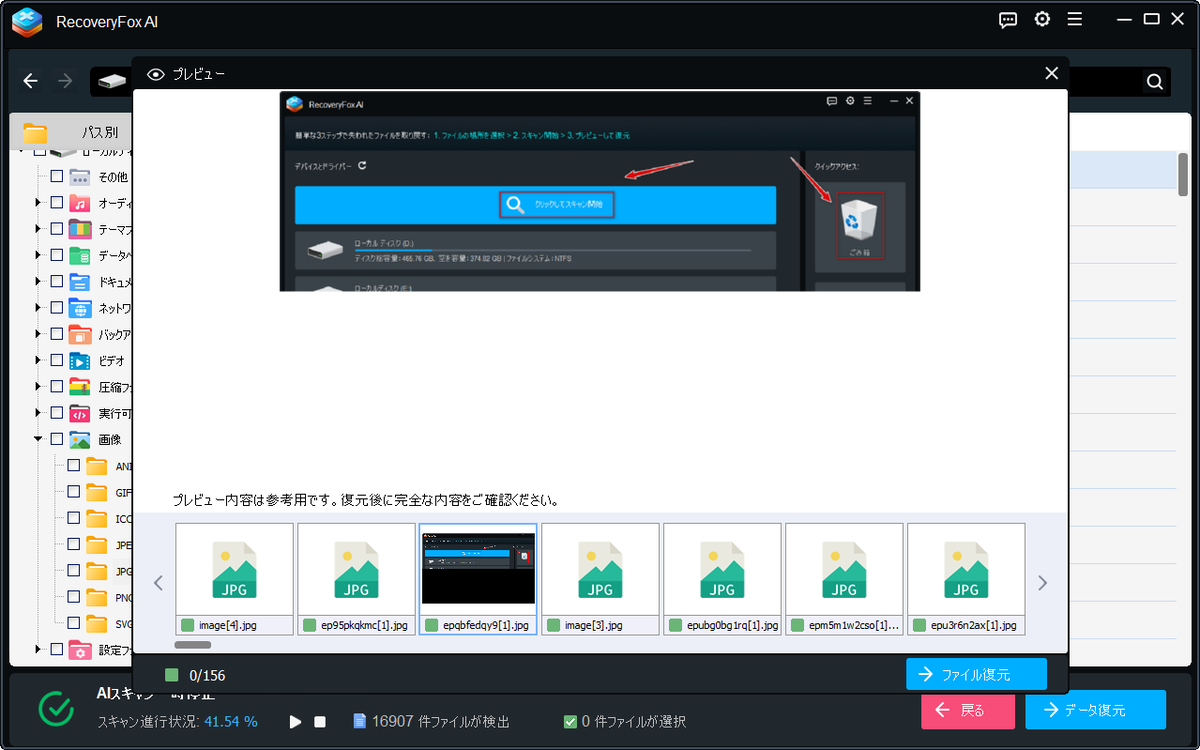
復元したいファイルを見つけたら、その前のチェックを付け、画面右下の「データ復元」ボタンをクリックします。保存先を別のドライブに設定し、ディスクのクリーンアップによって誤削除されたファイルを復元します。

クイックスキャンで復元したいファイルが検出されなかった場合はスキャンを再開し、AIスキャンが終わってから再度ファイルを探してください。
ーーーーーーーーーーーーーーーーーーーーーーーーーーーーーーーーーーーーーーー
👤この記事を書いた人
どうも、gessintenです。
当ブログでは、SDカード・HDD・SSD・USBメモリなどのデータ復元方法を中心に情報を発信しています。環境はWindowsです。
実際にさまざまな復元ソフトや復旧方法を試しながら、初心者の方でも分かりやすいように、画面付きで解説することを心がけています。
「誤って削除した」「フォーマットしてしまった」「写真が消えた」といったトラブルは突然起こります。そんな時に少しでも役立つ情報を届けられるよう、実体験ベースで記事を作成しています。
データ復元で困った時の参考になれば嬉しいです。
問い合わせ先:gessinten@gmail.com
