
皆さん、こんにちは!
NT File System、略してNTFSはMicrosoftが開発したWindows標準のファイルシステムです。HDDやSSD、USBメモリ、SDカードなど一般的なストレージデバイスで利用できます。
ストレージデバイスのフォーマットまたはファイルの完全削除、ファイルシステムの論理障害、ウイルス感染などにより、NTFSシステムか失われたファイルを復元するには、NTFSをサポートする復元ソフトを利用しなければなりません。
RecoveryFox AIはWindows用のデータ復元ソフトです。FAT32、exFAT、NTFSのファイルシステムを採用するHDDやSSD、USBメモリ、SDカードなどのストレージデバイスに物理的に存在するファイルを高速でスキャンし、ファイルシステムと比較することで、ファイルシステムより確認できないファイルを簡単に確認したり復元することができます。
また、より高度なAIスキャン機能ではファイルシステムを参照せず、各種のファイル形式の特徴を最先端なAI技術より識別することで、デバイスのあちこちに散在するデータの欠片から完全なファイルを再構築して復元することができます。これにより、ストレージデバイスをフォーマットした場合や、ファイルが既に部分的に上書きされた場合でも、データ復元の成功率が高いです。
次にRecoveryFox AIを利用してNTFSシステムから消えたファイルを復元する手順を説明します。有料ソフトですが、ファイルのスキャンとプレビューはライセンス登録しなくても利用できますので、実際に試してみたい方は下記公式ページからソフトをインストールしてください。
RecoveryFox AI公式ページ☟
https://www.wonderfox.jp/
NTFSシステムのファイルを復元する手順
RecoveryFox AIを開き、最初の画面でデータ復元したいNTFSデバイスをクリックしてデータスキャンを始めます。

まずは最近削除された、全く上書きされていないファイルを検出できるクイックスキャンが行われ、その後はAIスキャンが自動で始まりますが、AIスキャンはストレージデバイスの容量などにより数時間かかる場合がありますので、クイックスキャンが終わったら、スキャンプロセスを一時停止し、復元したいファイルが検出されたかを確認するのをおすすめします。
 *ストレージデバイスをフォーマットした場合はファイルシステムを参照できないため、クイックスキャンは始まると同時にすぐに終わり、ファイルを一切検出できません。
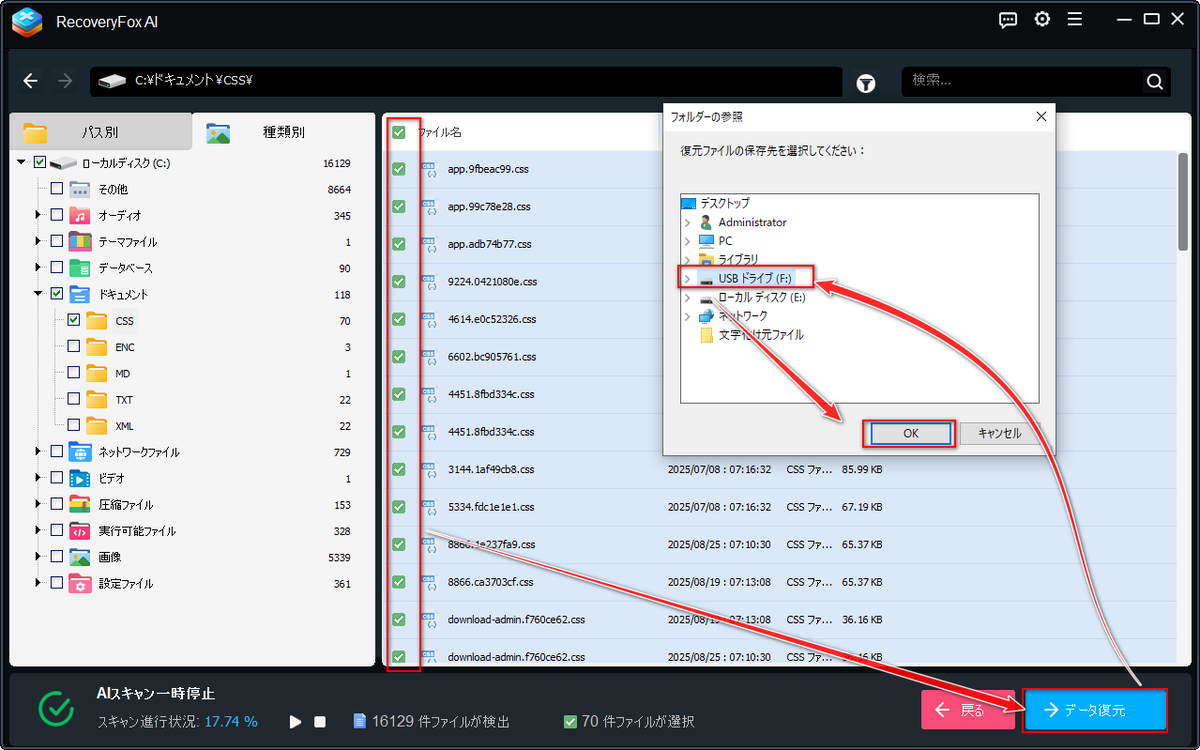
クイックスキャンで検出したファイルは「パス別」タブの「クイックスキャン」フォルダからファイルパスを参照して探すか、「種類別」タブよりファイルの形式より探してください。
 また、右側のファイルリストを名前や日付、サイズなどより並べ替えたり、直接ファイル名を検索したり、画像やドキュメントなどを右クリックしてその中身を確認することができます。

復元したいファイルを見つけたら、そのチェックを入れ、画面右下の「データ復元」ボタンをクリックします。保存先を別のドライブに設定し、NTFSシステムから失われたファイルを復元します。
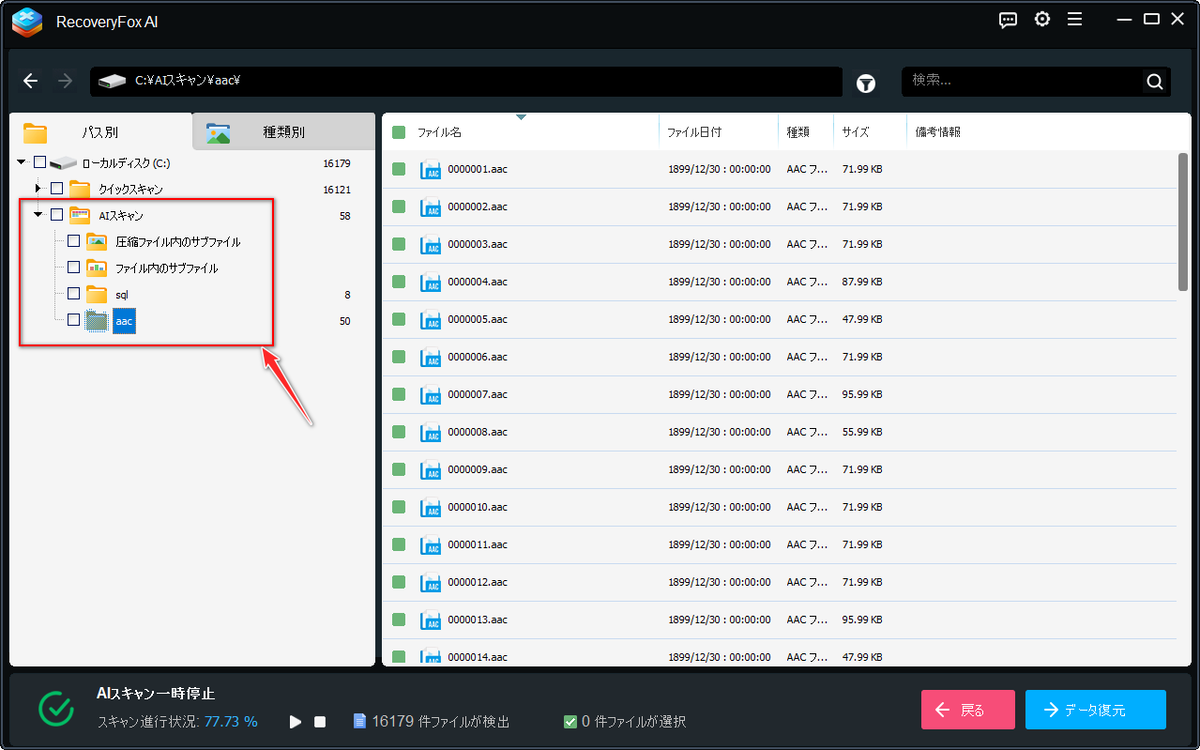
クイックスキャンで復元したいファイルを検出できなかった場合はAIスキャンを再開してください。AIスキャンはいつでも一時停止・再開できます。検出したファイルはパスや名前、日付などの情報が確認できないため、「パス別」タブの「AIスキャン」フォルダから、ファイルの形式及びサイズ、プレビューを参照して探す必要があります。
ーーーーーーーーーーーーーーーーーーーーーーーーーーーーーーーーーーーーーーー
👤この記事を書いた人
どうも、gessintenです。
当ブログでは、SDカード・HDD・SSD・USBメモリなどのデータ復元方法を中心に情報を発信しています。環境はWindowsです。
実際にさまざまな復元ソフトや復旧方法を試しながら、初心者の方でも分かりやすいように、画面付きで解説することを心がけています。
「誤って削除した」「フォーマットしてしまった」「写真が消えた」といったトラブルは突然起こります。そんな時に少しでも役立つ情報を届けられるよう、実体験ベースで記事を作成しています。
データ復元で困った時の参考になれば嬉しいです。
問い合わせ先:gessinten@gmail.com
