
皆さん、こんにちは!
Windowsパソコンでファイルを選択した状態で「Shift」キーを押しながら「Delete」キーを押し、もしくは「Shift」キーを押しながらファイルの右クリックメニューにある「削除」を選択することで、そのファイルをゴミ箱を経由せずに削除することができます。
パソコンのスペースをすぐに解放できますし、機密情報が含まれるファイルなど他人に見られたくないファイルは安心して削除できます。
しかし、間違って他の重要なファイルも一緒にシフト削除してしまった、もしくはシフト削除後に実はそのファイルはまだ必要であるということに気づいた場合は、普通の削除のようにゴミ箱から復元することができません。
このようなシフト削除されたファイルを回復するには専用のデータ復元ソフトを利用する必要があります。
RecoveryFox AIはWindowsパソコンで使えるデータ復元ソフトです。シフト削除されたファイル、もしくはゴミ箱から完全に削除されたファイル、更にストレージデバイスのフォーマットによって消えたファイルを高速でスキャンし、最高98%の成功率で復元できます。次にこのソフトを使ってシフト削除されたファイルを回復する手順を説明します。有料ソフトですが、データスキャンはライセンスを登録しなくても無料で試せるので、ご興味があれば、下の公式ページからソフトをゲットしてください。
RecoveryFox AI公式ページ☟
https://www.wonderfox.jp/
シフト削除されたファイルの回復手順
RecoveryFox AIを開き、最初の画面でファイルが入っていたドライブをクリックしてデータスキャンを始めます。デスクトップからシフト削除されたファイルを回復したい場合はスキャン先をデスクトップに限定することができます。

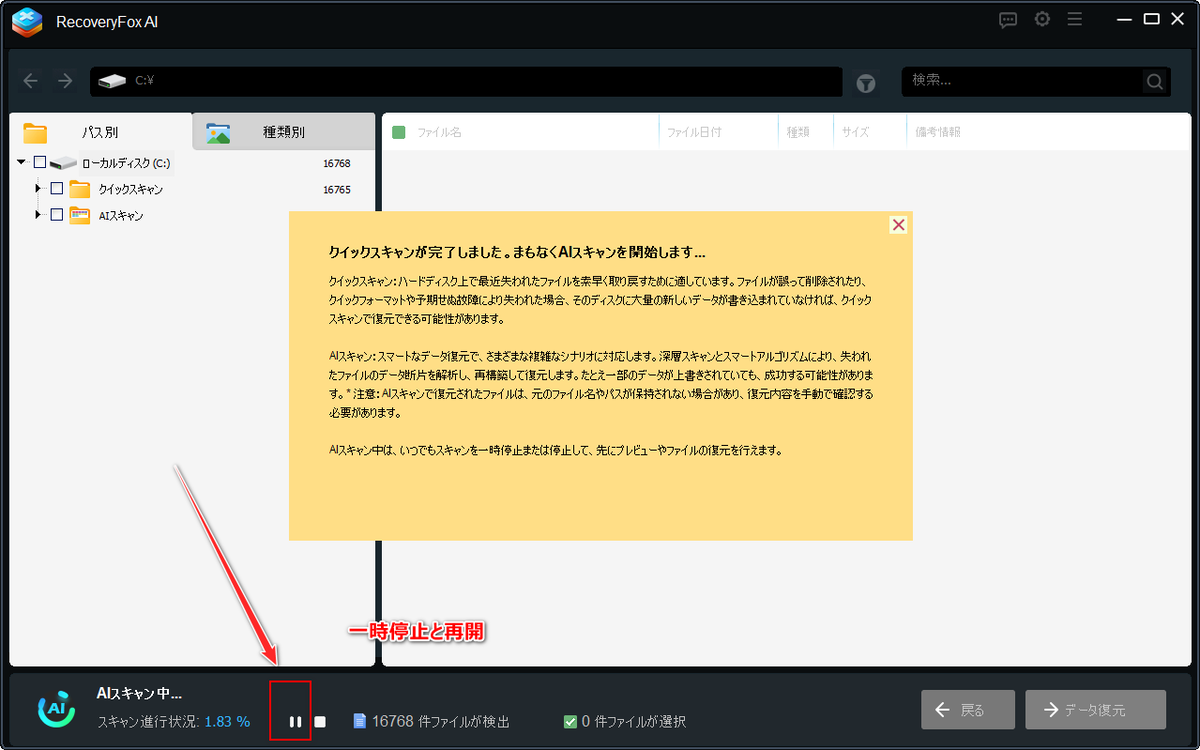
まずはまだ上書きされていないファイルを高速で検出できるクイックスキャンが行われ、その後は既に部分的に上書きされたファイルでも高度なAI技術で検出・復元できるAIスキャンが自動で始まります。AIスキャンは場合によって数時間もかかる可能性がありますので、クイックスキャンが終わったら、AIスキャンを一時停止し、既に検出されたファイルを確認するのをおすすめします。
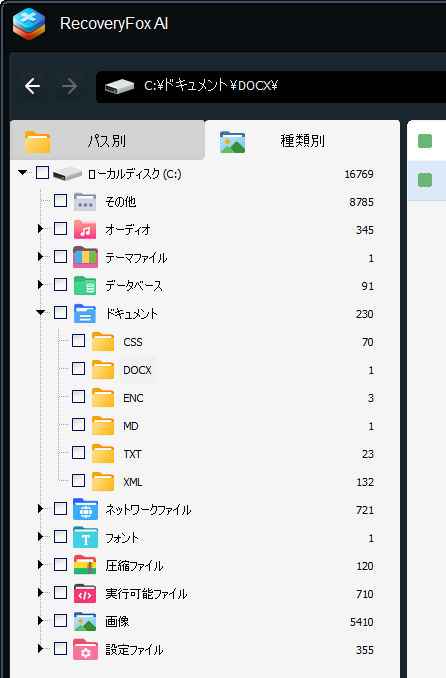
「パス別」タブの「クイックスキャン」フォルダからファイルの保存フォルダを探すか、「種類別」タブで種類及びフォーマットによってファイルを探します。右側のファイルリストを名前や日付、サイズによって並べ替えることができます。

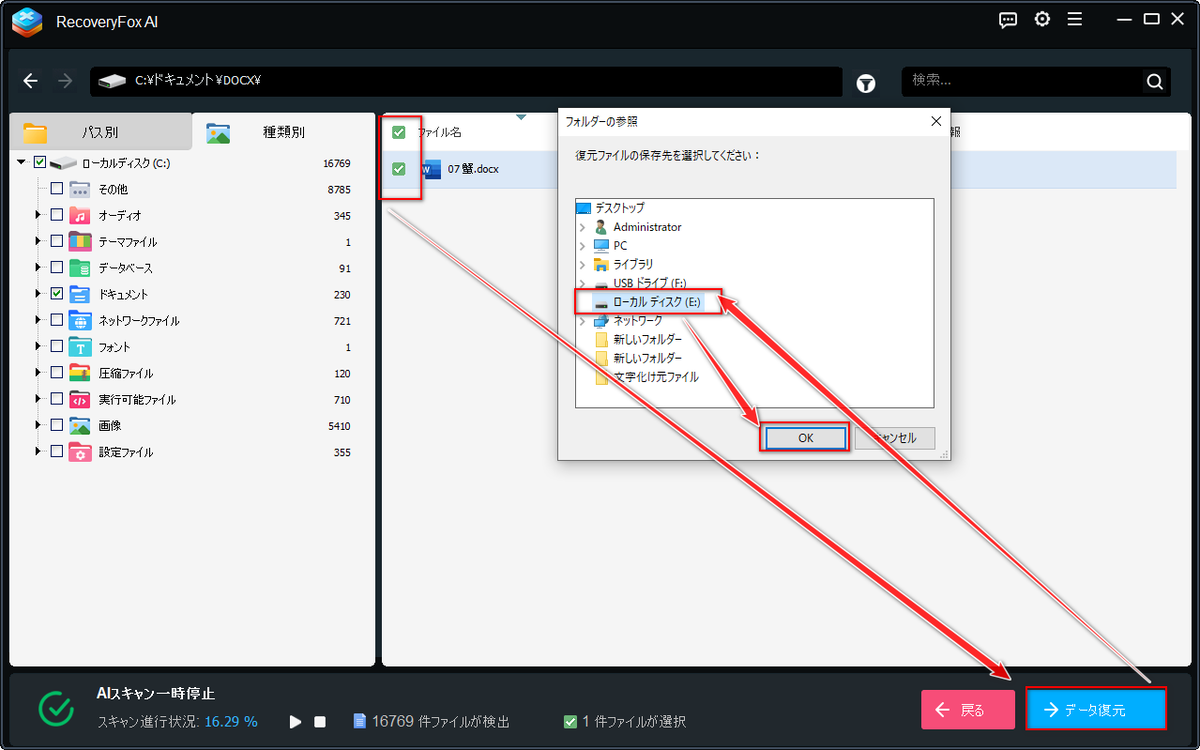
復元したいファイルを見つけたら、チェックを付け、画面右下の「データ復元」ボタンをクリックします。保存先を別のドライブに設定し、シフト削除されたファイルを回復します。
クイックスキャンで復元したいファイルが検出されなかった場合はスキャンを再開し、AIスキャンが終わってから再度ファイルを探してみてください。
ーーーーーーーーーーーーーーーーーーーーーーーーーーーーーーーーーーーーーーー
👤この記事を書いた人
どうも、gessintenです。
当ブログでは、SDカード・HDD・SSD・USBメモリなどのデータ復元方法を中心に情報を発信しています。環境はWindowsです。
実際にさまざまな復元ソフトや復旧方法を試しながら、初心者の方でも分かりやすいように、画面付きで解説することを心がけています。
「誤って削除した」「フォーマットしてしまった」「写真が消えた」といったトラブルは突然起こります。そんな時に少しでも役立つ情報を届けられるよう、実体験ベースで記事を作成しています。
データ復元で困った時の参考になれば嬉しいです。
問い合わせ先:gessinten@gmail.com
