皆さん、こんにちは!
ドライブから完全削除されたデータでも、RecoveryFox AIなど専用のデータ復元ソフトを使えば復元できます。
しかし、このようなデータ復元作業はあくまで確率の問題です。ターゲットのファイルが上書きされてしまったら、復元できなくなるか、壊れてしまって使えなくなる可能性が高いです。そしてこの問題はシステム用のCドライブで発生する確率が特に高いです。
◆Cドライブのデータ復元が難しい理由
よく言う話ですが、完全削除(ゴミ箱からの削除、Shift+Deleteによる削除、クリーンアップツールによる削除など)されたファイルはすぐにドライブから物理的に抹消されるわけではなく、あくまでファイルシステムのインデックス情報が削除され、ユーザーがファイルにアクセスできなくなるだけです。新しいデータがそのファイルの保存されている領域に書き込まない限り、ファイルはそのままドライブに保存され続けます。データ復元ツールの行う作業はこのようなドライブ上に実質的に存在するファイルをファイルシステムに復帰させるだけです。
一方、Cドライブでは、OS及び他のプログラムがずっとバックグラウンドで一時ファイルを作成していますので、完全削除されたファイルがすぐに上書きされ、復元できなくなる可能性が高いです。そして、Cドライブの空き容量が少ないほど、この確率が高くなります。逆に、例えばデータ保存用の外付けドライブなどでは、ユーザー自らデータを書き込まない限り、完全削除されたファイルでもそのまま保存されていきますから、この場合の復元率が高いです。
◆RecoveryFox AIを使ってCドライブの削除済みデータを復元する
RecoveryFox AIはWindowsで利用できるデータ復元ソフトです。搭載されているクイックスキャン機能を使って、上記で説明したようにドライブ上に実質的に存在するファイルをファイルシステムに復帰させることができるほか、高度なAIスキャン機能も搭載されており、壊れたファイルの欠片から完全なファイルを再構築することで、既に部分的に上書きされたファイルでも復元の成功率が高いです。
次にRecoveryFox AIを利用してCドライブから完全削除されたデータを復元する手順を説明します。有料ソフトですが、データスキャンは無料で試せるので、とりあえず下の公式ページからソフトをインストールし、無料でファイルを探してみましょう!
RecoveryFox AI公式ページ☟
Cドライブの削除済みデータを復元する手順
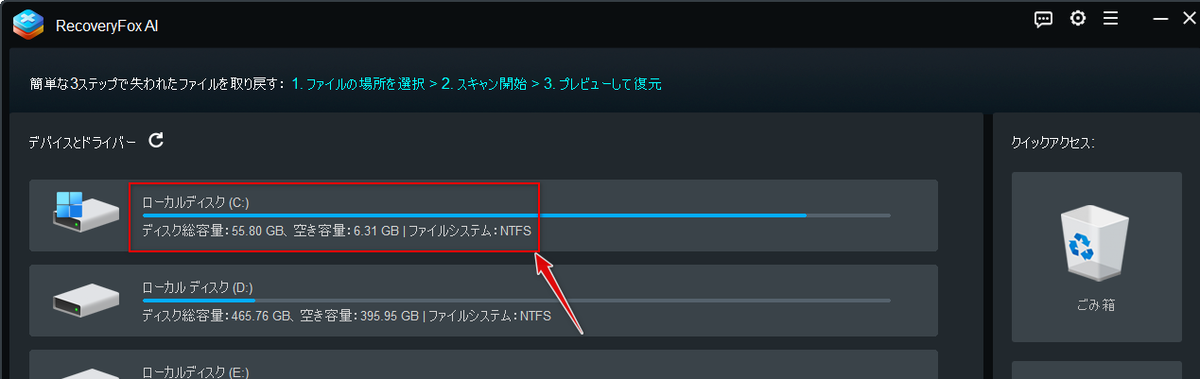
RecoveryFox AIを開き、最初の画面でCドライブをクリックしてデータスキャンを始めます。
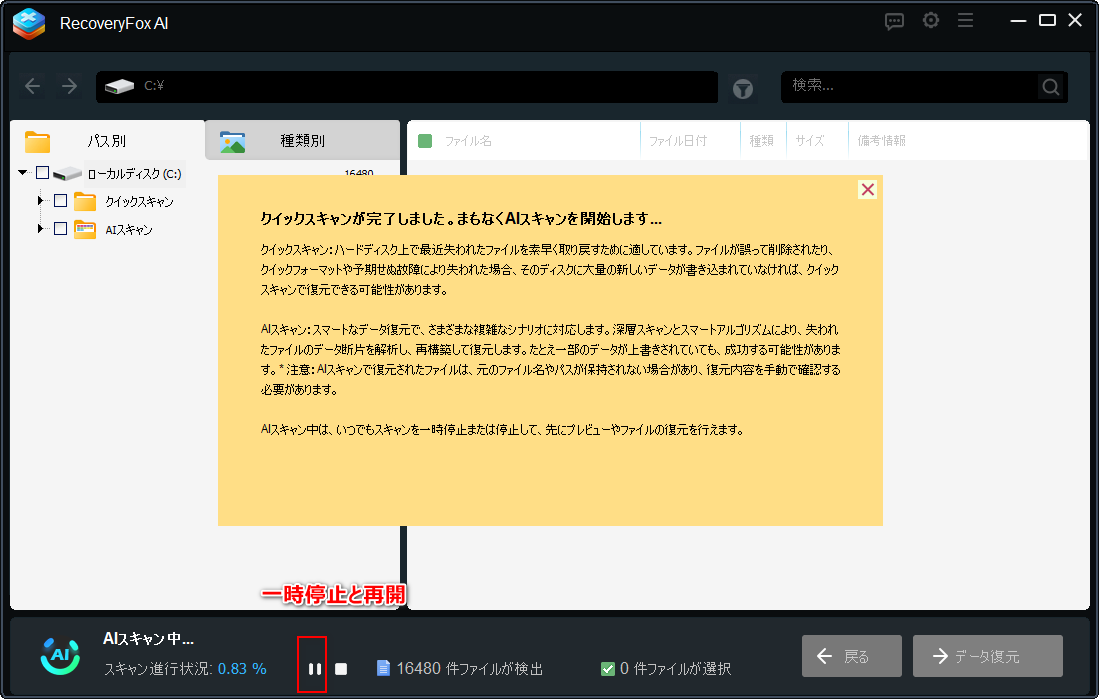
まずはクイックスキャンが行われ、その後はAIスキャンが自動で始まります。AIスキャンは場合によって数時間もかかりますので、クイックスキャンが終わったら、スキャンを一時停止し、復元したいファイルが検出されたかを確認してみましょう。
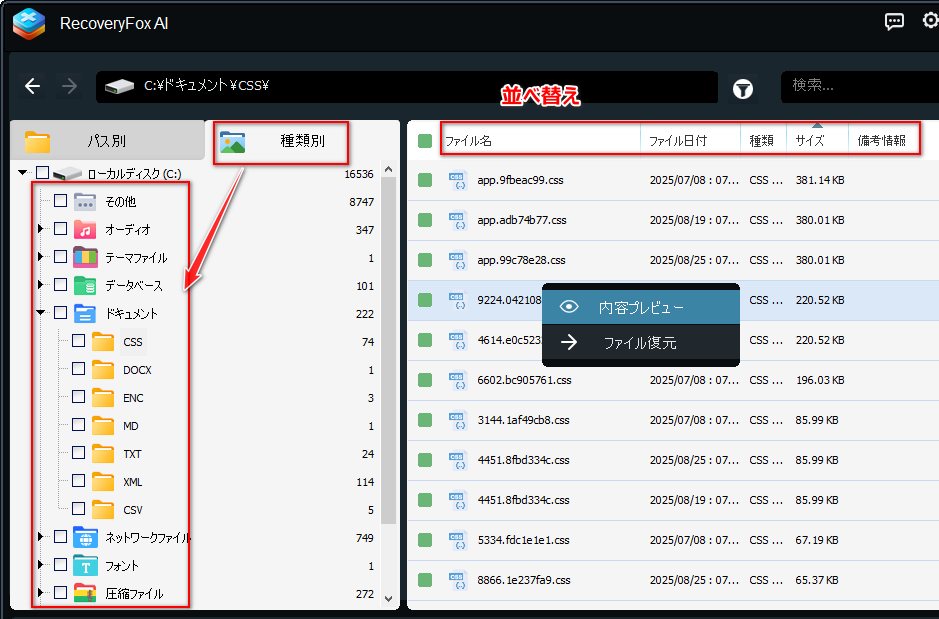
「パス別」タブでファイルの入っていたフォルダを探すか、「種類別」タブで形式によってファイルを探します。右側のファイルリストを名前などにより並べ替えることができます。画像やテキストなど一部ファイルはプレビューが利用できます。

 復元したいファイルが見つかったら、そのチェックを付け、画面右下の「データ復元」ボタンをクリックします。保存先をCドライブ以外に設定し、削除されたデータを復元します。

クイックスキャンで復元したいファイルが見つからなかった場合はスキャンを再開し、AIスキャンが終わってから再度「パス別」タブの「AIスキャン」フォルダから形式及びプレビュー、サイズを参照してファイルを探してみてください。*AIスキャンで検出されたファイルがファイル名と日付、保存パスなどが確認できません。

ーーーーーーーーーーーーーーーーーーーーーーーーーーーーーーーーーーーーーーー
👤この記事を書いた人
どうも、gessintenです。
当ブログでは、SDカード・HDD・SSD・USBメモリなどのデータ復元方法を中心に情報を発信しています。環境はWindowsです。
実際にさまざまな復元ソフトや復旧方法を試しながら、初心者の方でも分かりやすいように、画面付きで解説することを心がけています。
「誤って削除した」「フォーマットしてしまった」「写真が消えた」といったトラブルは突然起こります。そんな時に少しでも役立つ情報を届けられるよう、実体験ベースで記事を作成しています。
データ復元で困った時の参考になれば嬉しいです。
問い合わせ先:gessinten@gmail.com
