
皆さん、こんにちは!
今回はUSBメモリから消えたエクセルファイルの復元方法を解説したいと思います。
USBメモリから削除したエクセルファイル、USBメモリの論理フォーマットによって消えたファイル、切り取り操作でUSBメモリからパソコンに取り込んだエクセルファイルの元バージョンなど、様々なシチュエーションに対応しますので、ぜひご参考ください。
ツールのご紹介
RecoveryFox AIはWindowsパソコンで使えるデータ復元ソフトです。クイックスキャンモードはパソコンの内蔵ドライブや外付けのストレージデバイスを高速でスキャンし、動画や音楽、写真、ドキュメント、プログラムなど殆どのファイルの復元に対応します。AIスキャンモードは最先端なAIアルゴリズムによりファイルの断片から完全なファイルを再構築することができ、これにより既に壊れたファイルでも復元の成功率が高いです。
有料ソフトですが、データスキャンとファイルプレビューはライセンスを登録してなくても無料で利用できますので、購入する前にファイルを復元できるかを検証できます。実際に試してみたい方は下記公式ページからソフトをゲットしてください。
RecoveryFox AI公式ページ☟
USBメモリからエクセルファイルを復元する手順
RecoveryFox AIを開き、最初の画面でUSBメモリのドライブをクリックしてデータスキャンを始めます。
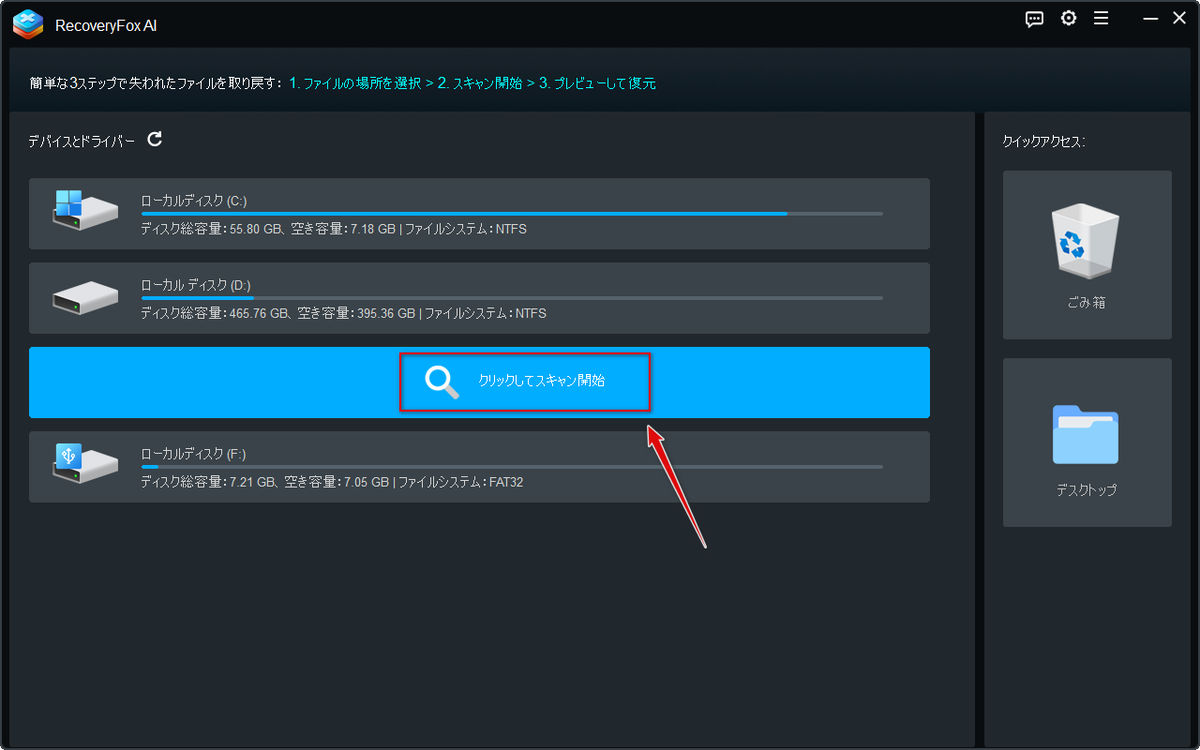
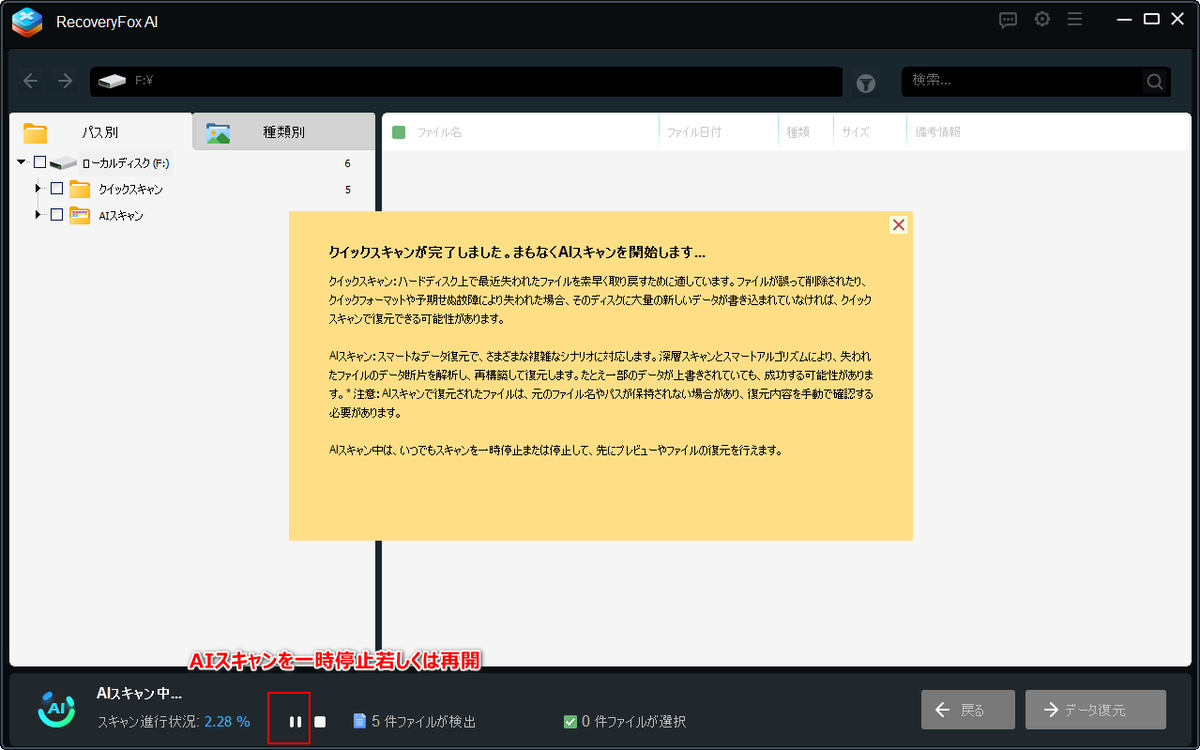
まずはクイックスキャンが行われ、その後はAIスキャンが自動で始まります。AIスキャンはUSBメモリの容量などにより数時間もかかる場合がありますが、いつでも一時停止して既に検出したファイルを確認することができます。ちなみに、クイックスキャンはファイルシステムを参照する必要があるため、USBメモリをフォーマットした場合はこのプロセスでファイルを一切検出できません。
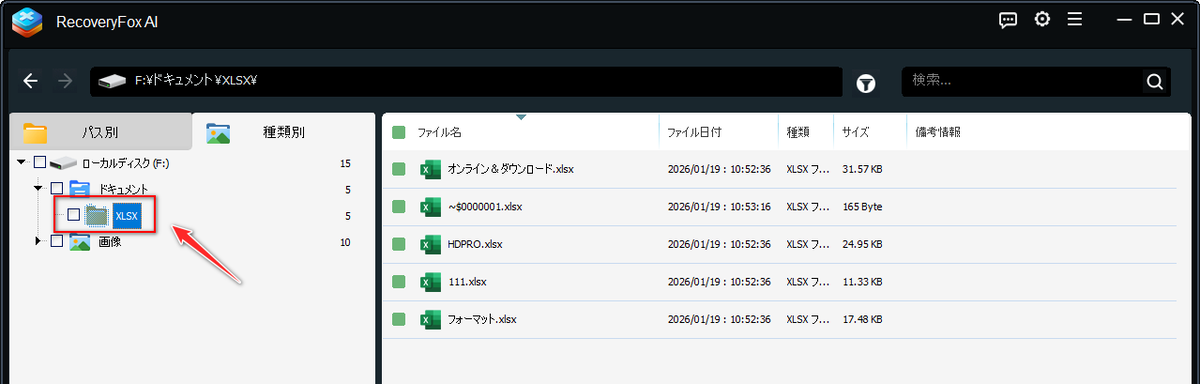
「パス別」タブの「クイックスキャン」フォルダからエクセルファイルの入っていたフォルダを探すか、「種類別」タブの「ドキュメント」>>「XLSX」フォルダから全てのエクセルファイルを確認します。右側のファイルリストを名前などにより並べ替えることができます。また、ファイルを右クリックして「内容プレビュー」を選択すればエクセルファイルの中身を確認することができます。

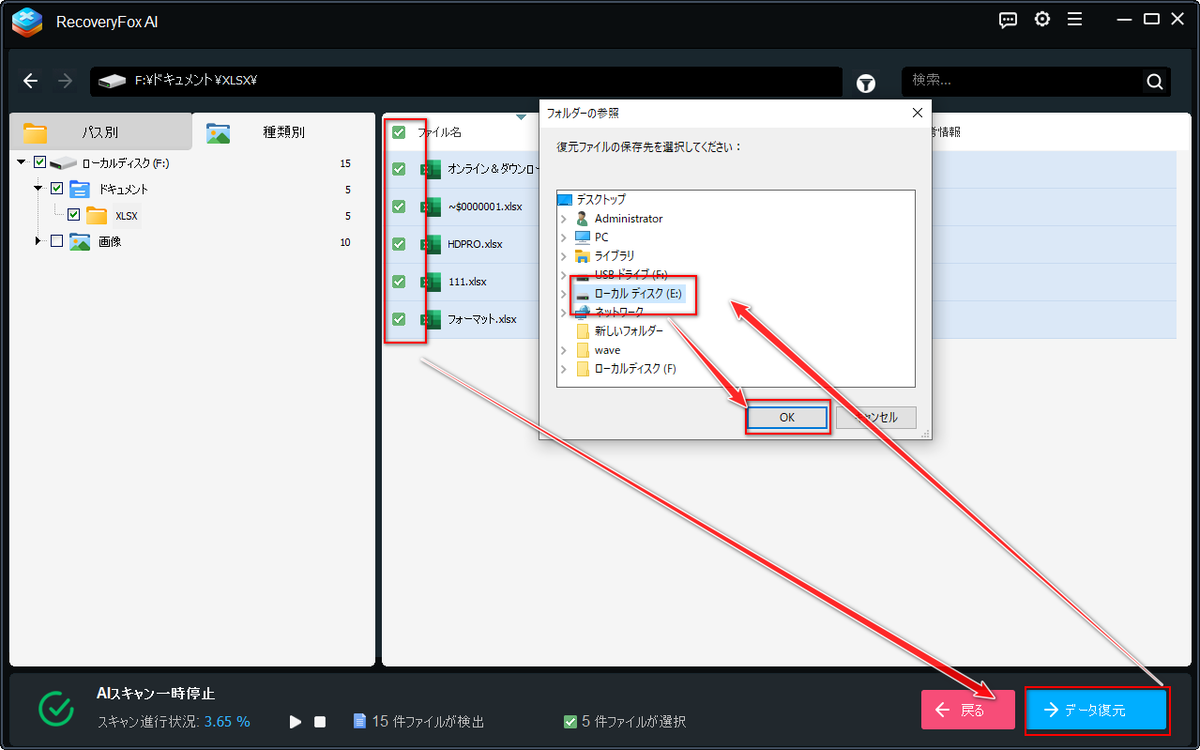
復元したいファイルが見つかったら、そのチェックを付け、画面右下の「データ復元」ボタンをクリックします。保存先をUSBメモリ以外のドライブに設定し、USBメモリから消えたエクセルファイルを復元します。
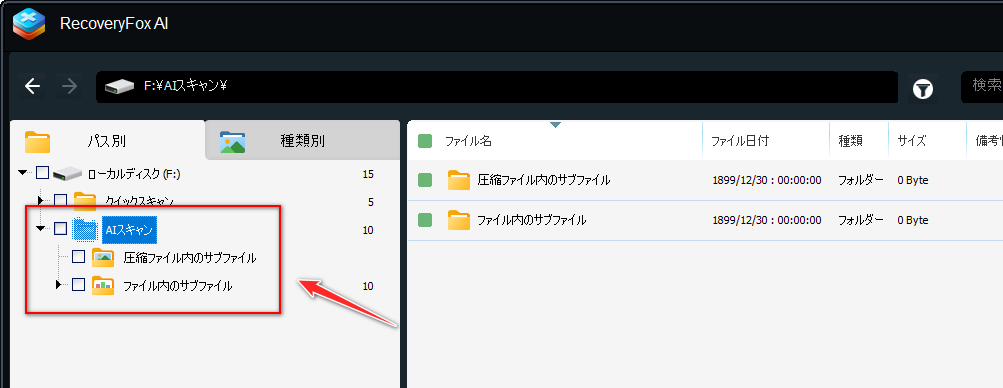
クイックスキャンでターゲットのファイルを検出できなかった場合はスキャンを再開し、AIスキャンが終わってから「パス別」タブの「AIスキャン」フォルダから、ファイルサイズとプレビューを参照してファイルを探してみてください。
ーーーーーーーーーーーーーーーーーーーーーーーーーーーーーーーーーーーーーーー
👤この記事を書いた人
どうも、gessintenです。
当ブログでは、SDカード・HDD・SSD・USBメモリなどのデータ復元方法を中心に情報を発信しています。環境はWindowsです。
実際にさまざまな復元ソフトや復旧方法を試しながら、初心者の方でも分かりやすいように、画面付きで解説することを心がけています。
「誤って削除した」「フォーマットしてしまった」「写真が消えた」といったトラブルは突然起こります。そんな時に少しでも役立つ情報を届けられるよう、実体験ベースで記事を作成しています。
データ復元で困った時の参考になれば嬉しいです。
問い合わせ先:gessinten@gmail.com
