皆さん、こんにちは!
USBドライブなどのストレージデバイスを使うにはNTFSやFAT32、exFATなどのファイルシステムが必要です。
何らかの原因でファイルシステムが破損すると、USBドライブは生の状態であるRAW形式になってしまう可能性があります。
この状態ではデータの書き込みと読み取りができませんので、ここではファイルシステムがRAW形式になったUSBドライブの修復方法を解説したいと思います。また、RAW形式になった為にUSBメモリから失われたファイルの復旧方法もシェアしますので、ぜひ読んでみてください。
ご注意:物理障害によってUSBドライブがRAW状態になってしまう可能性もありますが、この場合は修復がほぼ不可能です。
RAW形式になったUSBドライブの修復方法
論理障害によってUSBドライブがRAW形式になった場合はWindows標準のchkdsk機能とディスクの管理機能で修復できる可能性があります。
方法1、chkdskでRAW形式になったUSBドライブの修復を試す
①パソコンの検索欄に「cmd」と入力し、検索結果のコマンドプロンプトを右クリックして「管理者として実行」を選択します。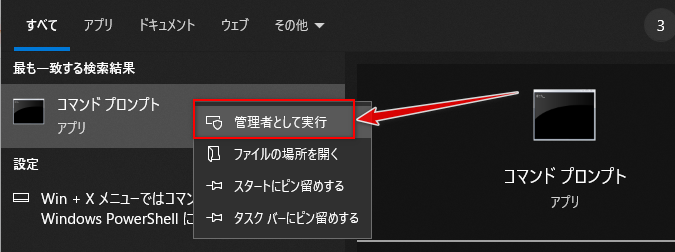
②「chkdsk <USBドライブ文字> /f /r」、例えば「」を入力して「Enter」を押します。
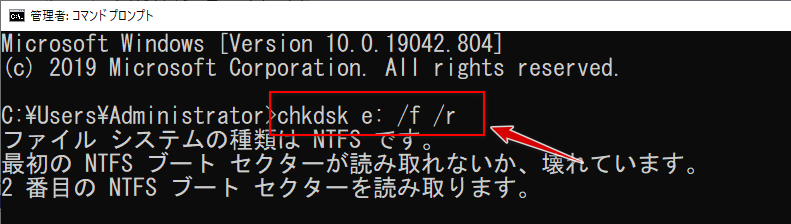
この2ステップだけでファイルシステムがRAW形式になったUSBドライブを修復できる可能性があります。しかも、修復に成功した場合はUSBドライブ内のファイルを保持できます。
方法2、ディスクの管理からRAW形式になったUSBドライブを修復する
chkdskで修復できなかった場合は、より強力なディスクの管理機能でRAW形式になったUSBドライブの復旧を試すことができます。この方法ではUSBドライブ内のファイルが消去されますが、データ復元ソフトを使ってファイルを取り戻せる可能性があります。
①パソコンのスタートボタンを右クリックして「ディスクの管理」を開きます。
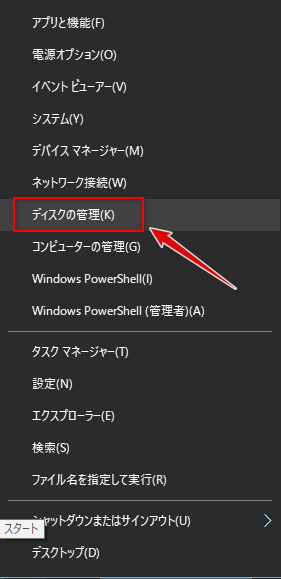
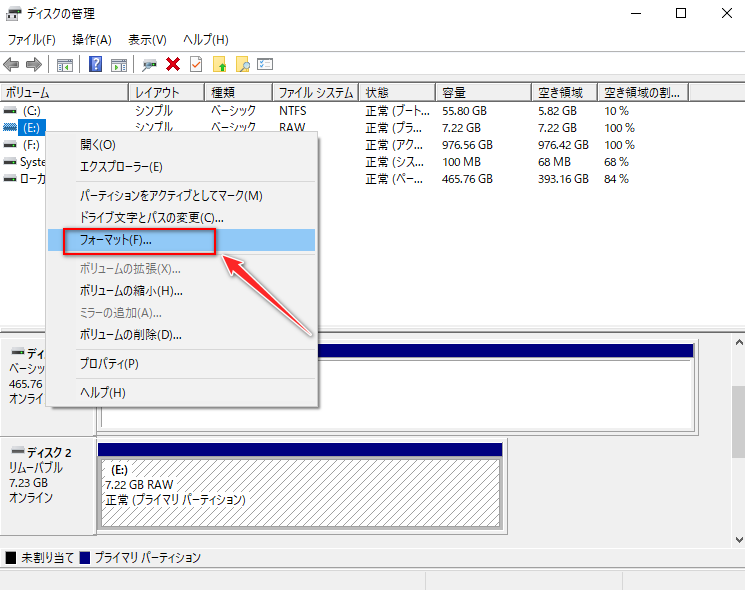
②ドライブ文字や容量を参考してUSBドライブを特定し、それを右クリックして「フォーマット」を選択します。
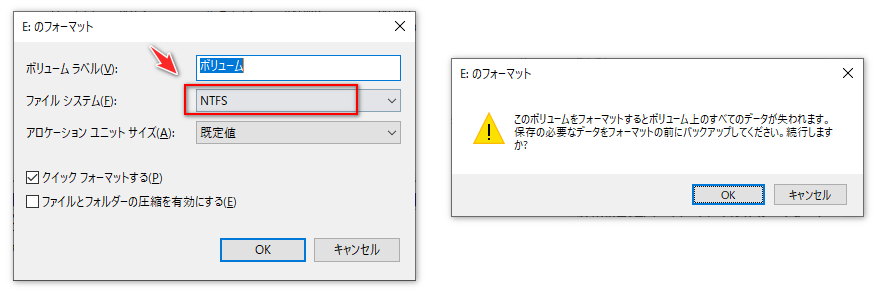
③ファイルシステムをエラーが発生する前のファイルシステムに設定し、「OK」をクリックします。
④注意メッセージが出ますので、「OK」をクリックし、RAW形式になったUSBドライブを修復します。
補足:DiskPartでRAW形式になったUSBドライブを強制フォーマットする
ディスクの管理でRAW形式になったUSBドライブをフォーマットできない場合は、最後の手段としてDiskPart機能でUSBドライブの強制フォーマットを行うことができます。具体的な使い方は下記のページで解説していますので、ご参考ください。
RAW形式になったUSBドライブのデータ復旧方法
ディスクの管理またはDiskPartでRAW形式のUSBドライブをフォーマットした後は、データ復元ソフトを使って失われたファイルを復旧できます。次にRecoveryFox AIというWindows用のデータ復元ソフトの使い方を説明します。実際に試してみたい方は下記のリンクからソフトをゲットしてください。
✨RecoveryFox AI公式ページ👇
https://www.wonderfox.jp/
✨ファイルを探すまでは完全無料!RecoveryFox AIを使ってみる👇https://www.wonderfox.jp/dl/index.html
🎁今だけ!20%オフのクーポンコードを使って有料版を購入👇
RP-RF20PERCENTOFF
復旧手順
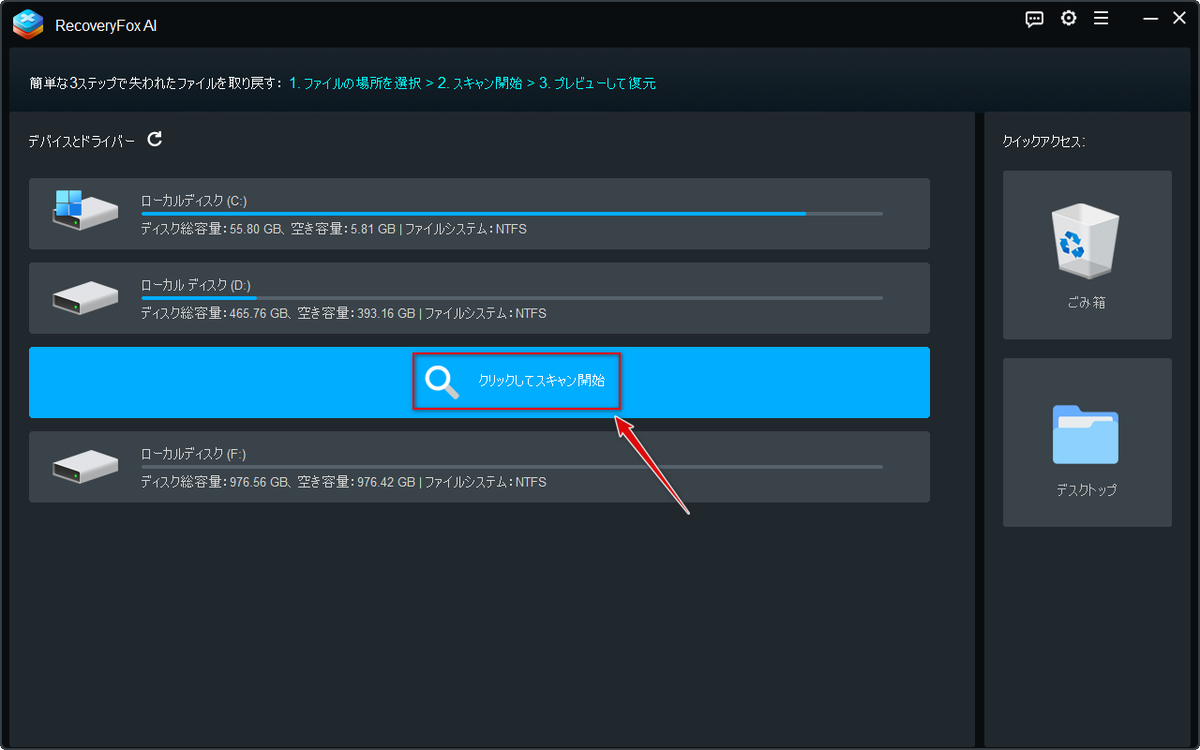
RecoveryFox AIを開き、最初の画面でフォーマット済みのUSBドライブをクリックしてデータスキャンを行います。
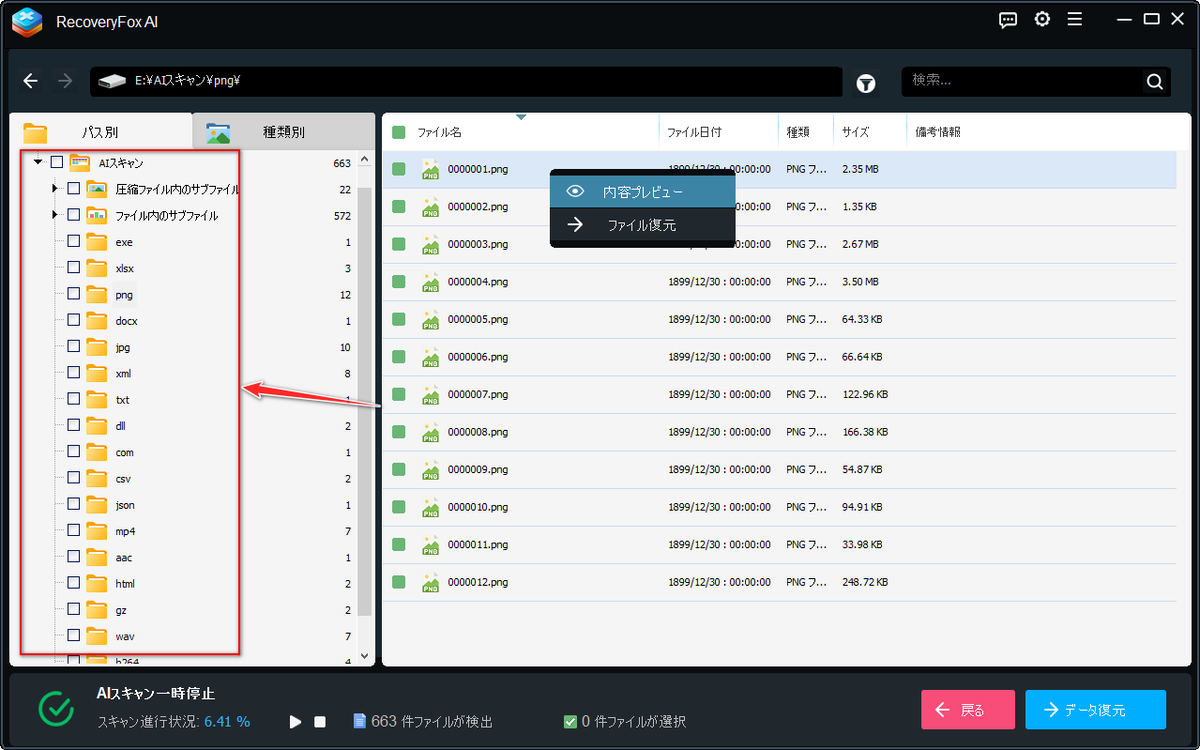
スキャンプロセスは場合によって長い時間がかかる可能性がありますが、いつでも一時停止して既に検出したファイルを確認できます。
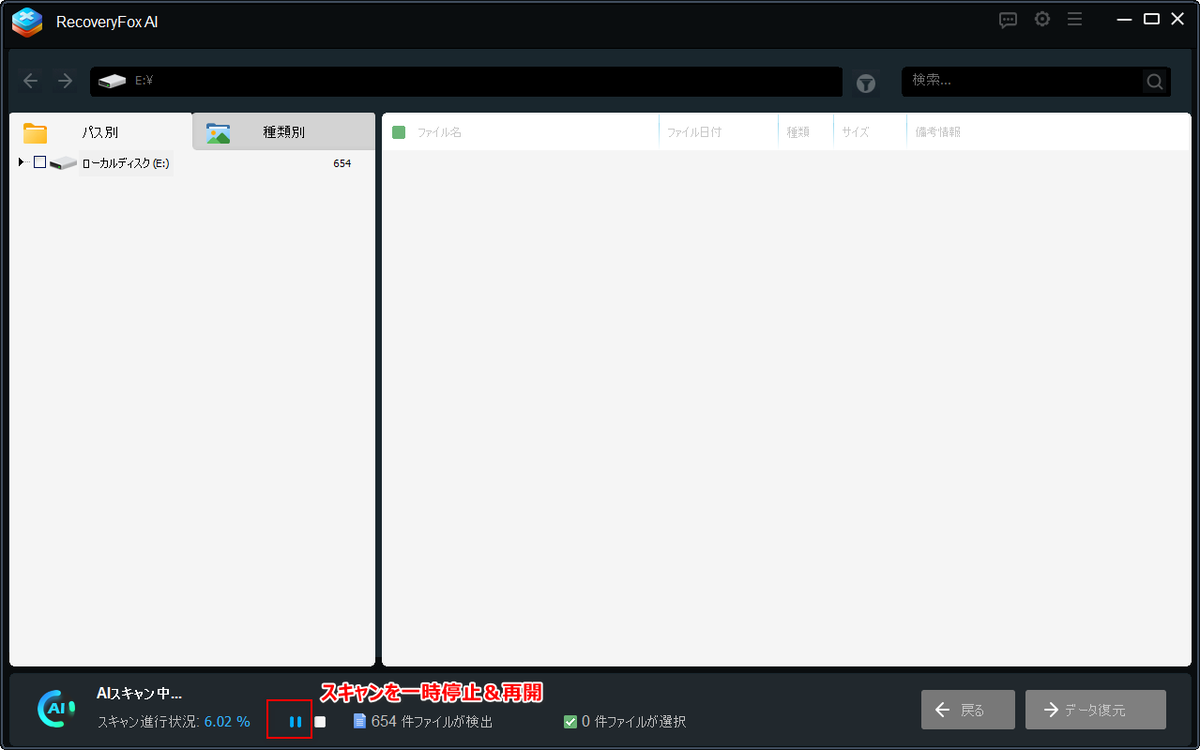
「パス別」タブの「AIスキャン」フォルダからファイル形式及びファイルサイズによって復旧したいファイルを探します。画像やテキストなど一部ファイルは右クリックして内容プレビューが利用できます。
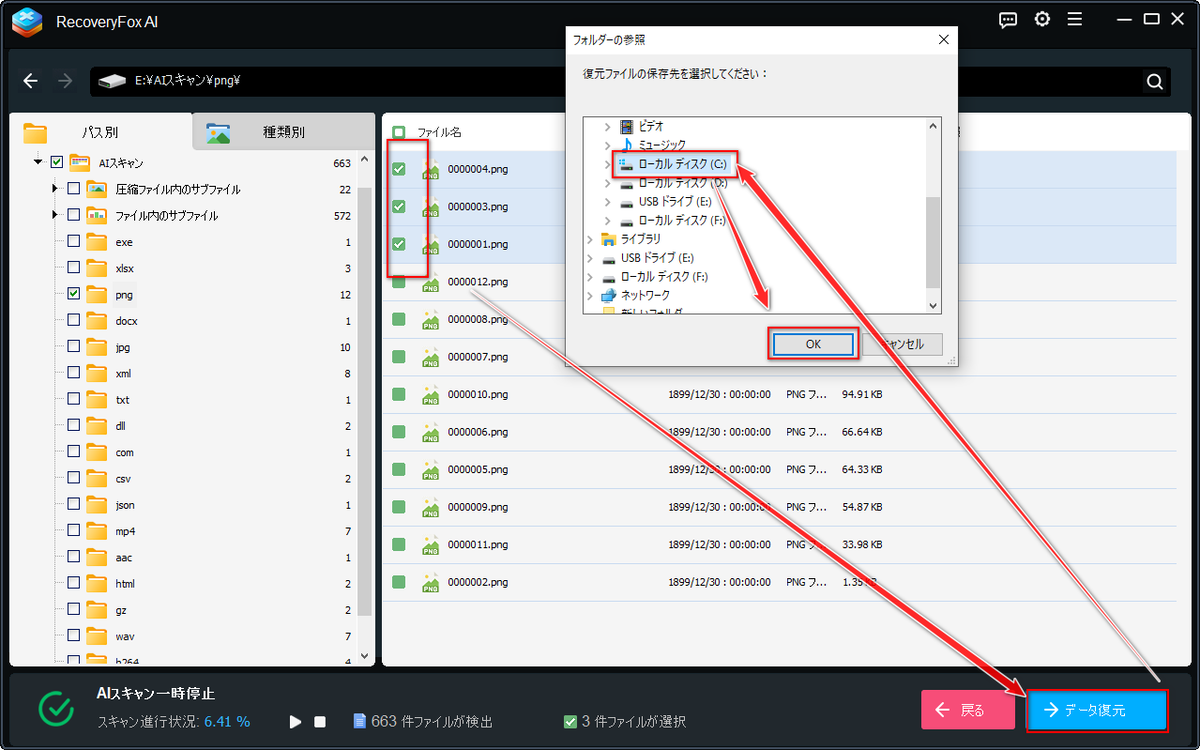
復旧したいファイルを選択し、画面右下の「データ復元」ボタンをクリックします。保存先をパソコンローカルのドライブに設定し、USBドライブからRAW形式になる前のファイルを復旧します。
ーーーーーーーーーーーーーーーーーーーーーーーーーーーーーーーーーーーーーーー
👤この記事を書いた人
どうも、gessintenです。
当ブログでは、SDカード・HDD・SSD・USBメモリなどのデータ復元方法を中心に情報を発信しています。環境はWindowsです。
実際にさまざまな復元ソフトや復旧方法を試しながら、初心者の方でも分かりやすいように、画面付きで解説することを心がけています。
「誤って削除した」「フォーマットしてしまった」「写真が消えた」といったトラブルは突然起こります。そんな時に少しでも役立つ情報を届けられるよう、実体験ベースで記事を作成しています。
データ復元で困った時の参考になれば嬉しいです。
問い合わせ先:gessinten@gmail.com
