。♥。・゚♡゚・。♥。・゚♡゚・。♥。皆さん、こんにちは!
WindowsパソコンでSDカードを開こうとすると、「このドライブを使うにはフォーマットする必要があります」のエラーメッセージが表示されて、SDカードを開けないことがあります。
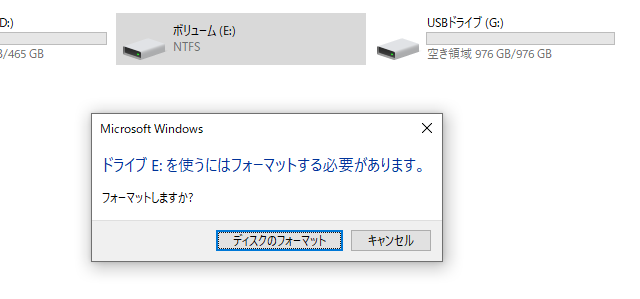
原因としては物理障害と論理障害の二種類があります。割れや水没、経年劣化など物理障害が疑われる場合は専門業者に復旧を依頼した方が安全ですが、論理障害でしたら自力だけで復旧できます。
ここでは、🎯WindowsパソコンでSDカードの論理障害を復旧する方法をシェアしたいと思います。✅障害によって消えたデータを取り戻すこともできますので、ぜひご参考ください。
Windowsで論理障害のSDカードを復旧する
論理障害によってSDカードを開けない場合は、SDカードをフォーマットすれば復旧できます。ただし、注意しなければならないのは、⚠️ 論理障害のSDカード内のデータも一緒に復旧したい場合は、フォーマットの際にファイルシステムを変更してはいけないことです。論理障害のSDカードをフォーマットする方法を3つ説明します。
エクスプローラーで論理障害のSDカードを復旧する
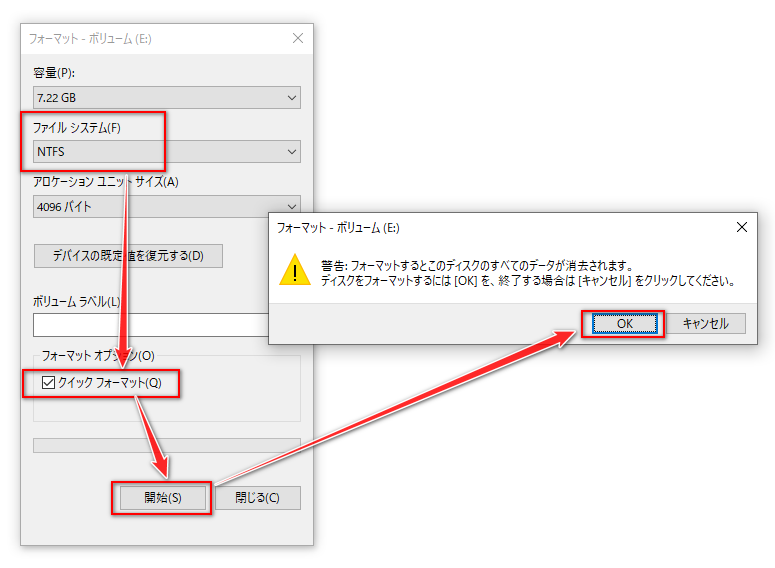
1️⃣エクスプローラーを開き、SDカードのドライブを右クリックして「フォーマット」を選択します。
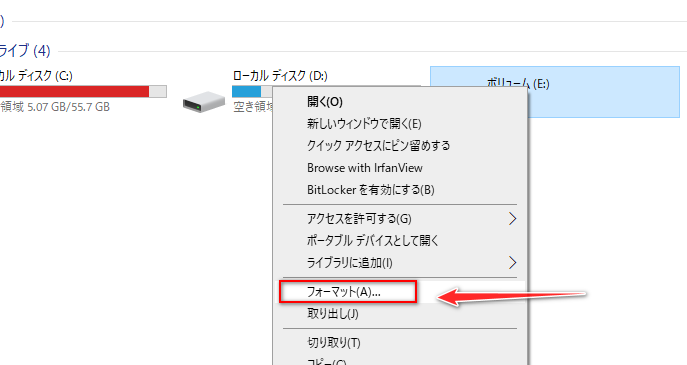
2️⃣「ファイルシステム」のドロップダウンロードリストから障害前のファイルシステムを選択します。
3️⃣「クイックフォーマット」のチェックが入っているのを確認します。⚠️このオプションのチェックが外されると、フルフォーマットが行われ、かなり長い時間がかかる上、論理障害によってSDカードから消えたデータが復旧できなくなります。
4️⃣「開始」ボタンをクリックします。警告メッセージが表示されますので、「OK」をクリックしてSDカードをフォーマットし、論理障害を復旧します。
ディスクの管理で論理障害のSDカードを復旧する
エクスプローラーで論理障害のSDカードを復旧する際に「Windowsはフォーマットを完了できませんでした」のエラーメッセージが出て、SDカードをフォーマットできない場合があります。その時は、「ディスクの管理」から復旧を試してみましょう。

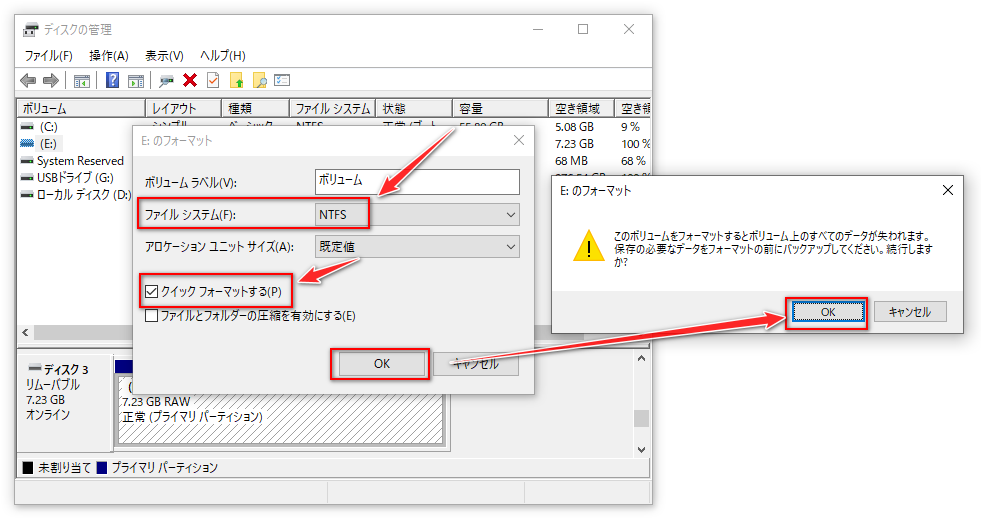
1️⃣パソコンのスタートメニューを右クリックして「ディスクの管理」を開きます。

2️⃣ドライブ文字または容量を参考してSDカードのドライブを特定し、それを右クリックして「フォーマット」を選択します。

3️⃣「ファイルシステム」を障害前のファイルシステムに設定し、下の「クイックフォーマット」のチェックが入っているのを確認します。
4️⃣「OK」をクリックすると、注意メッセージが出ますので、再び「OK」をクリックし、論理障害のSDカードをフォーマットします。
DiskPartで論理障害のSDカードを復旧する
「ディスクの管理」でも論理障害のSDカードをフォーマットできない場合は、一番強力なDiskPartで復旧を試してみましょう!
1️⃣検索欄に「cmd」と入力し、検索結果のコマンドプロンプトを右クリックして「管理者として実行」を選択します。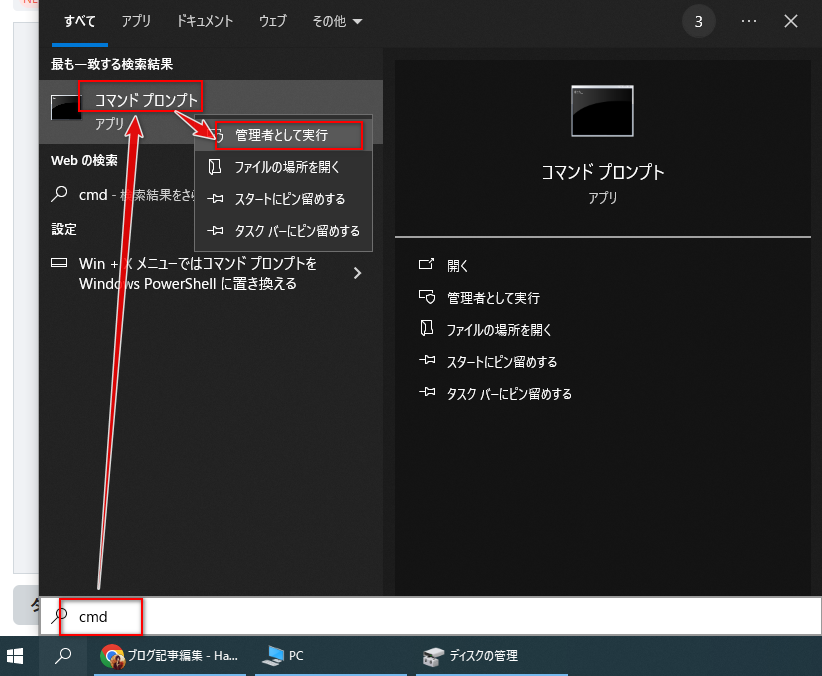
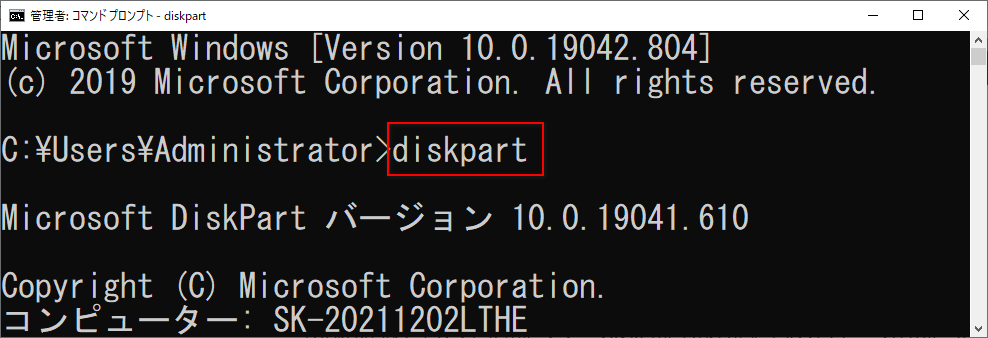
2️⃣「diskpart」と入力して「Enter」キーを押します。
3️⃣「list disk」と入力して「Enter]キーを押します。全てのドライブがリストアップされますので、サイズによってSDカードのドライブを特定し、ディスクの番号を確認します。
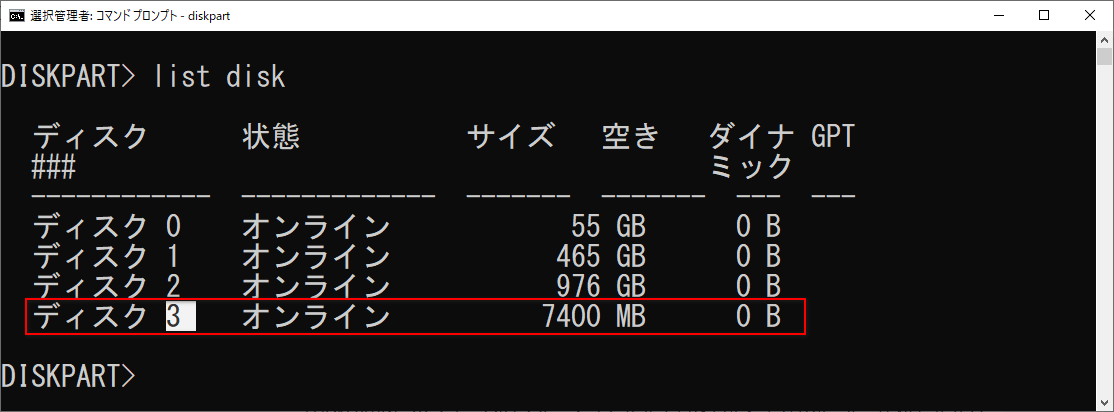
4️⃣「select disk <番号>」と入力して「Enter」を押せば、障害のSDカードを選択できます。
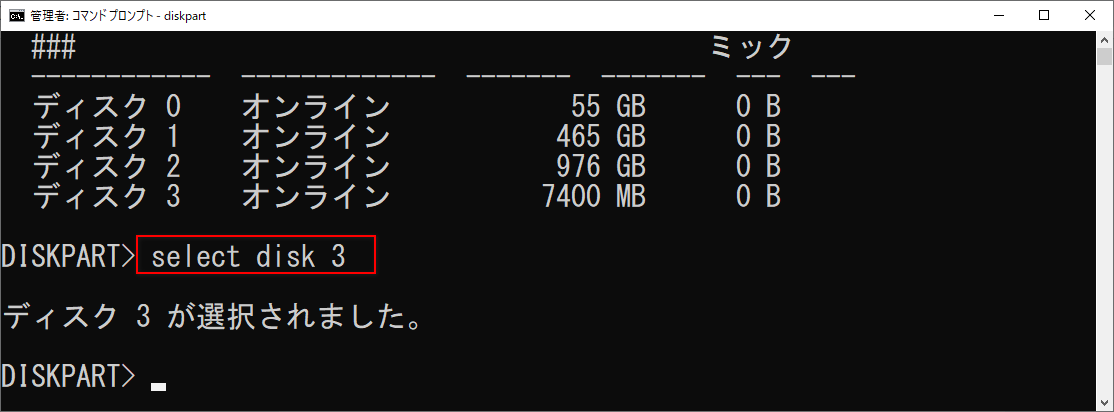
5️⃣「clean」と入力して「Enter」キーを押します。このステップは場合によって少し時間がかかります。
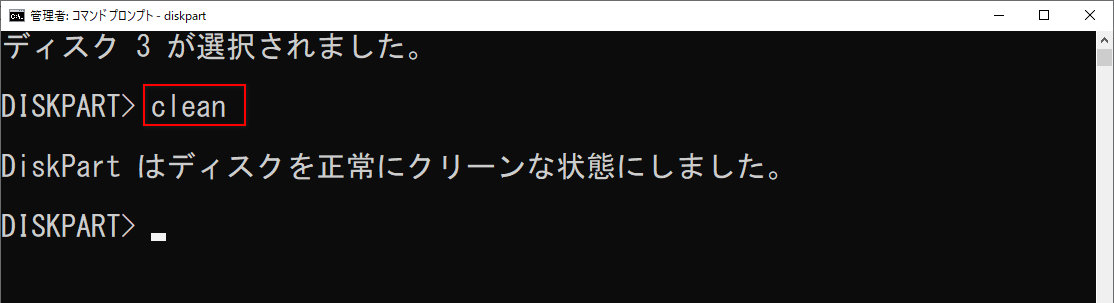
6️⃣「DiskPart はディスクを正常にクリーンな状態にしました。」のメッセージが出たら、「create partition primary」と入力して「Enter」キーを押します。
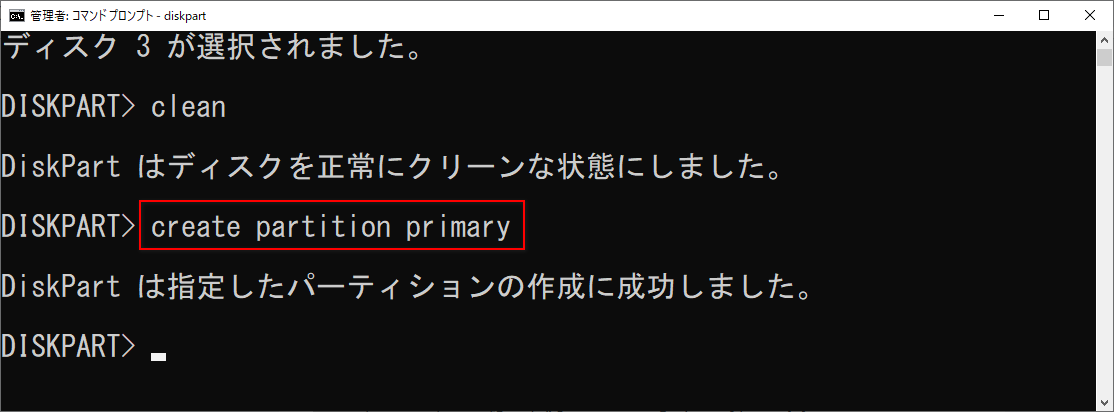
7️⃣「format fs=<障害前のファイルシステム> quick」と入力して「Enter」キーを押します。
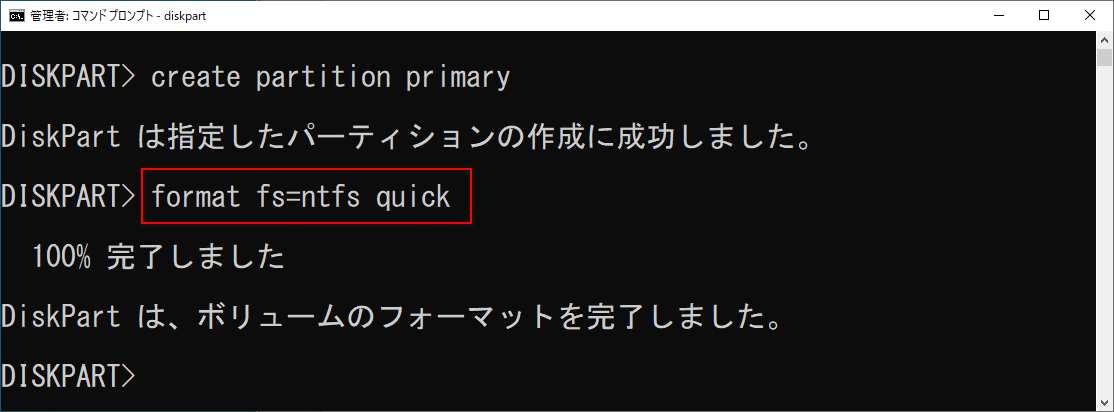
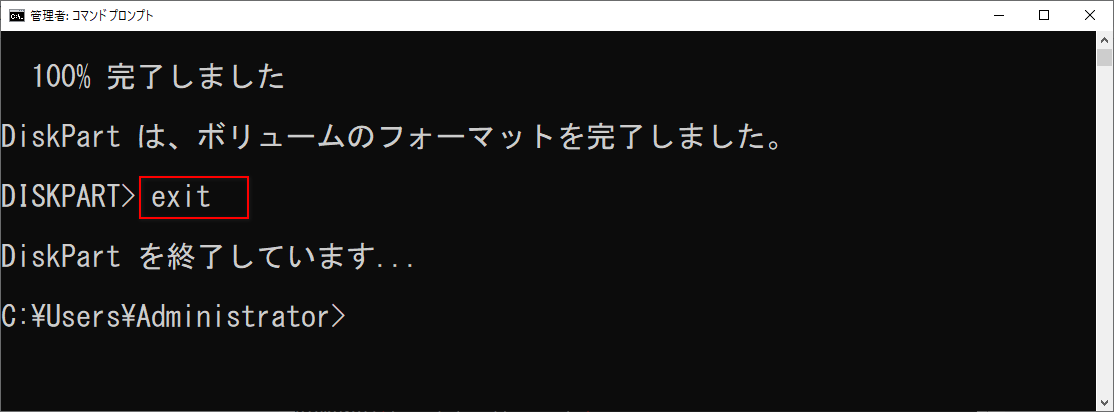
8️⃣「DiskPartは、ボリュームのフォーマットを完了しました。」が出たら、「exit」を入力して「Enter」キーを押します。その後はコマンドプロンプトを閉じます。
論理障害でSDカードから消えたデータを復旧する
SDカードをフォーマットすることで論理障害を復旧できますが、このプロセスによってSDカード内のデータが論理的にアクセスできなくなります。ただし、別のデータが書き込まれる前は、元のデータはそのまま物理的に残り続けるので、データ復元ソフトを使えば、フォーマットによって消えたデータを復旧できます。
ここでは、RecoveryFox AIというWindows用のデータ復元ソフトを使って、論理障害によってSDカードから消えたデータを復旧する手順を説明します。🤩ファイルを探すまでは完全無料ですので、実際に試してみたい方は下記のリンクからソフトをゲットしてください。
✨RecoveryFox AI公式ページ👇
https://www.wonderfox.jp/
✨ファイルを探すまでは完全無料!RecoveryFox AIを使ってみる👇
https://www.wonderfox.jp/dl/index.html
🎁今だけ!有料版を購入したい方は20%オフのクーポンコードをご利用ください👇
RP-RF20PERCENTOFF
論理障害によってSDカードから消えたデータを復旧する手順
1️⃣RecoveryFox AIを開き、最初の画面でSDカードのドライブをクリックしてデータスキャンを始めます。
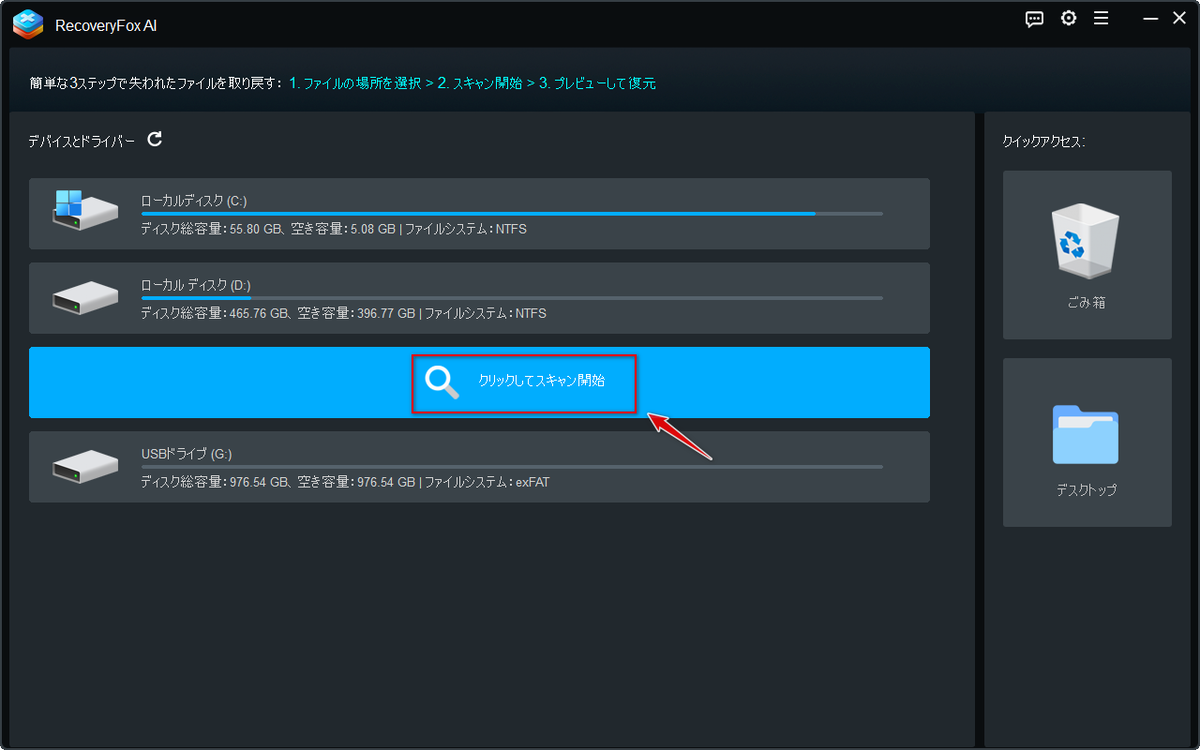
2️⃣まずはクイックスキャンが行われますが、フォーマット後のデバイスに対してはこのプロセスは機能しないため、開始すると共に直ぐに終わり、データを一切検出できません。その後はフォーマットによって消えたデータを検出できるAIスキャンが自動で始まります。AIスキャンは場合によってかなり長い時間がかかる可能性がありますが、いつでも一時停止して既に検出したファイルを確認することができます。
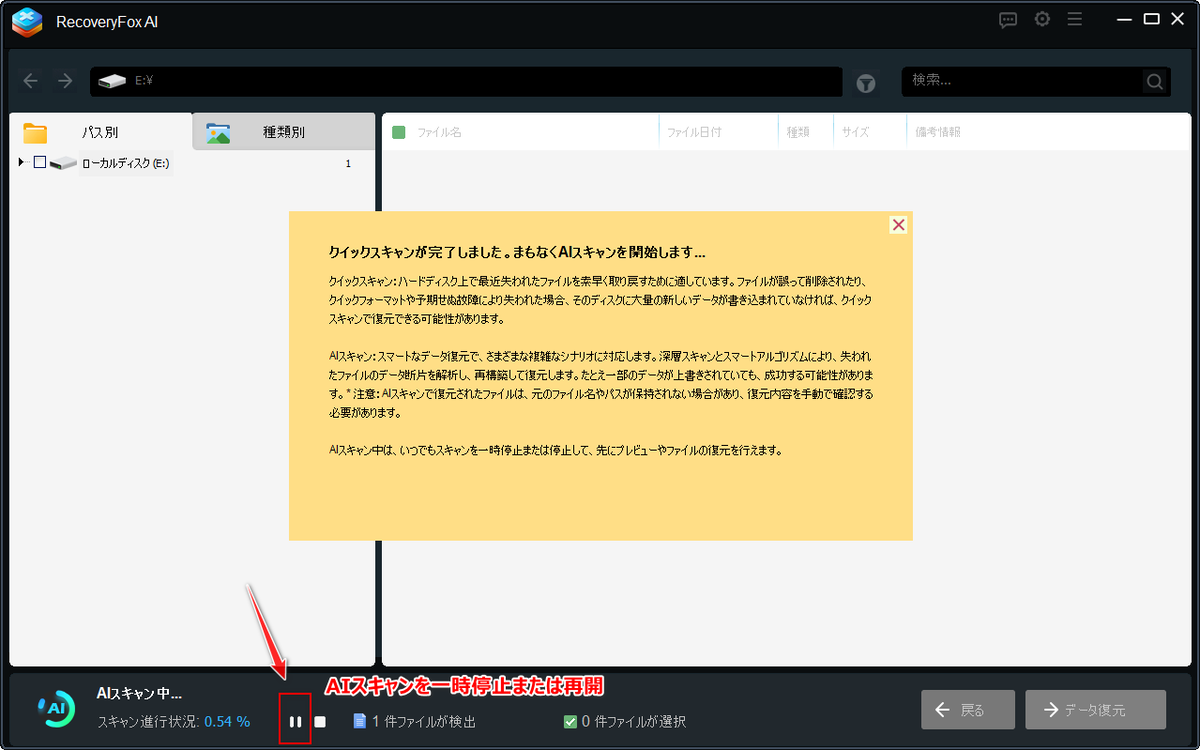
3️⃣AIスキャンで検出したファイルは保存パスや名前、日付など情報が確認できないため、「パス別」タブの「AIスキャン」フォルダで形式とサイズによって復旧したいファイルを探してみてください。画像やドキュメントなど一部のファイルはプレビューできます。
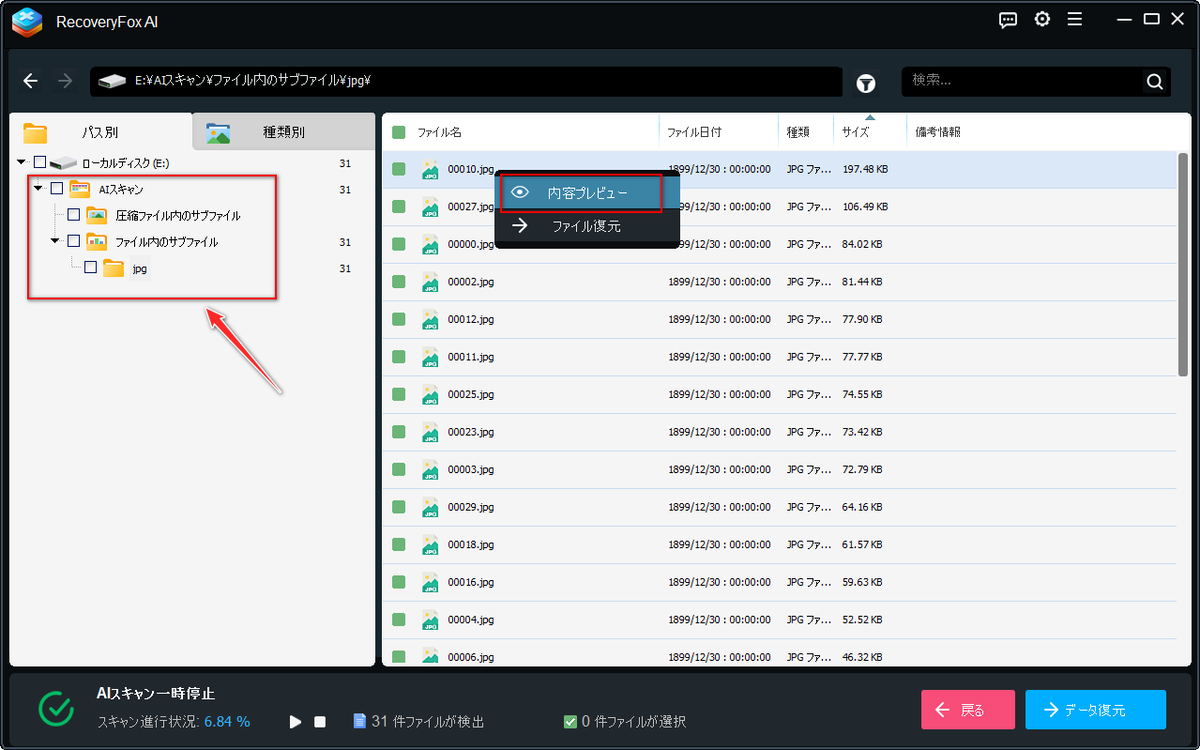
4️⃣復旧したいファイルを選択して「データ復元」ボタンをクリックします。保存先をSDカード以外のドライブに設定し、論理障害によってSDカードから消えたファイルを復旧します。
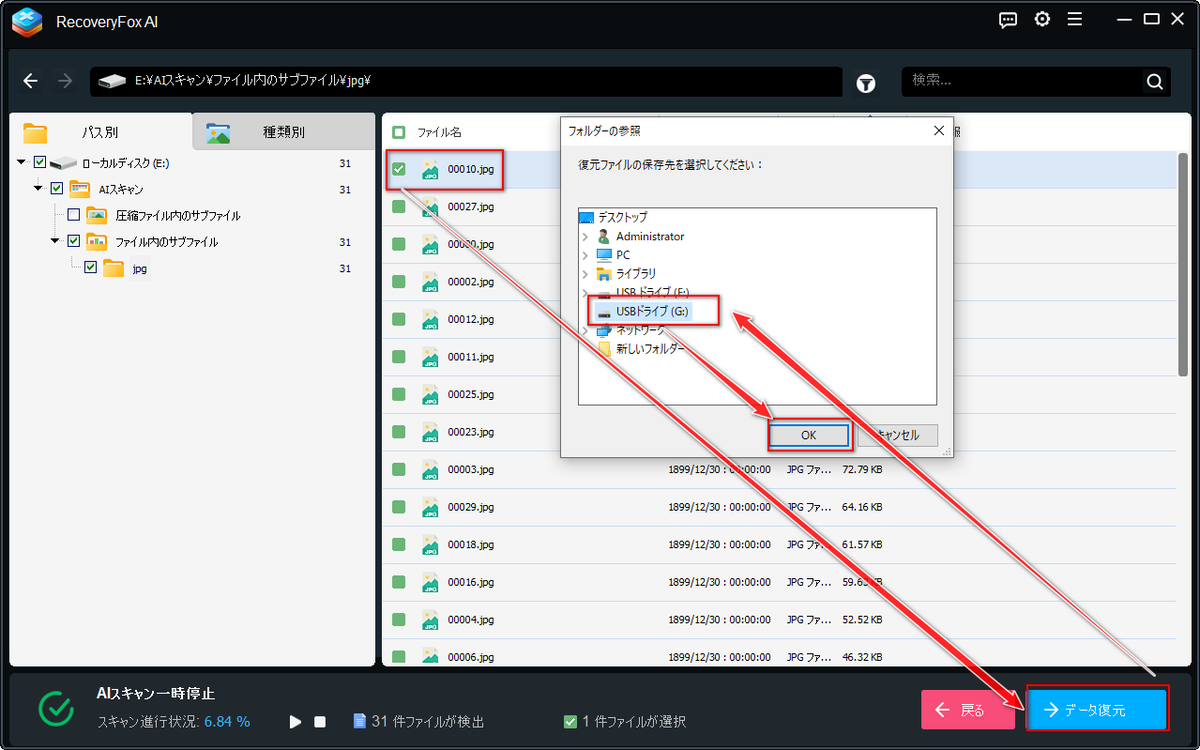
5️⃣一時停止した時点で復旧したいファイルがまだ検出されていない場合はスキャンを再開すればいいです。
🎬フォーマットされたSDカードのデータ復元方法をYouTubeで見る👇
SDカードの論理障害復旧に関してよくある質問
Q1:論理障害のSDカードからデータを復旧できる理由は何ですか?
A1:SDカードのクイックフォーマットを行えば論理障害を復旧できますが、クイックフォーマットはあくまでファイルシステムのデータを消去し、別の領域に保存されているファイル本体のデータはこの操作の影響を受けませんから、データ復元ソフトを使ってファイル本体のデータを復活させることができます。
🔗合わせて読みたい:「ディスクのフォーマット」でデータは本当に消えるのか?仕組みと復旧できる方法を解説!
Q2:論理障害のSDカードを無料で復旧できますか?
A2:できます。論理障害のSDカードをフォーマットするにはWindows標準機能だけで無料でできます。障害前のデータを復旧したい場合はWindows file recoveryなど無料で使えるデータ復旧ソフトがお役に立ちます。
🔗合わせて読みたい:Windows file recoveryの使い方~フォーマットしたデバイスからファイルを復元する
Q3:論理障害のmicroSDカードは復旧できますか?
マイクロSDカードの論理障害が発生した場合も本文で紹介した方法で復旧を試すことができます。また、本文の方法はHDDやSSD、USBメモリなど他のストレージにも適用します。
まとめ
以上は、Windowsパソコンで論理障害のSDカードを復旧する方法でした。このガイドがご参考になれたら幸いです。
SDカード内に重要なデータが保存されておらず、ただSDカードを使えるようにしたい場合は、気軽にSDカードをフォーマットすればいいですが、重要なデータを一緒に復旧したい場合は、フォーマットする際にファイルシステムを障害前のシステムに設定し、フォーマット後にSDカードにデータを一切書き込まないのがポイントです。
RecoveryFox AIは様々な原因で消えたデータを最高98%の成功率で復旧できます。ファイルを探すまでは完全無料ですので、実際に試してみたい方は下記のリンクからソフトをゲットしてください。
✨RecoveryFox AI公式ページ👇
https://www.wonderfox.jp/
✨ファイルを探すまでは完全無料!RecoveryFox AIを使ってみる👇
https://www.wonderfox.jp/dl/index.html
🎁今だけ!有料版を購入したい方は20%オフのクーポンコードをご利用ください👇
RP-RF20PERCENTOFF
📝関連記事
ーーーーーーーーーーーーーーーーーーーーーーーーーーーーーーーーーーーーーーー
👤この記事を書いた人
どうも、gessintenです。
当ブログでは、SDカード・HDD・SSD・USBメモリなどのデータ復元方法を中心に情報を発信しています。環境はWindowsです。
実際にさまざまな復元ソフトや復旧方法を試しながら、初心者の方でも分かりやすいように、画面付きで解説することを心がけています。
「誤って削除した」「フォーマットしてしまった」「写真が消えた」といったトラブルは突然起こります。そんな時に少しでも役立つ情報を届けられるよう、実体験ベースで記事を作成しています。
データ復元で困った時の参考になれば嬉しいです。
問い合わせ先:gessinten@gmail.com
