皆さん、こんにちは!
時々ファイルをゴミ箱に入れずに削除したい場合がありますね。
例えば、パソコンの容量が足りない時、不要なファイルをゴミ箱を経由せずに削除しますと、すぐにスペースを解放できます。
また、ファイルの削除履歴を他人に見せたくない、または復元させたくない場合もゴミ箱に入れずに削除することができます。
ここではゴミ箱を経由せずにファイルを削除する方法をシェアすると共に、間違えて削除したファイルの復元方法も解説します。
ぜひ、ご参考ください。
ゴミ箱を経由せずにファイルを削除する方法
ファイルをゴミ箱に入れずに削除するには二つの方法があります。
一つは「Shift+Delete」コマンドでファイルを完全に削除することです。
また、「Shift」キーを押しながらファイルを右クリックして「削除」を選択することもできます。

もう一つの方法はゴミ箱の「プロパティ」を開き、「ごみ箱にファイルを移動しないで、削除と同時にファイルを消去する」オプションをONに設定することです。
この場合、「削除の確認メッセージを表示する」オプションをOFFに設定することで、毎回削除の際に注意メッセージが出るのを回避できます。

ゴミ箱を経由せずに削除したファイルを復元する方法
普通に削除したファイルはゴミ箱を開き、「元に戻す」を選択すれば簡単に復元できますが、ゴミ箱を経由せずに削除したファイルを復元するにはRecoveryFox AIのような専用のデータ復元ソフトを利用する必要があります。
次にRecoveryFox AIを使ってゴミ箱に入れずに削除したファイルを復元する手順を説明します。
RecoveryFox AIは有料ソフトですが、データスキャンまでは完全無料でできますので、ぜひ、下のリンクからソフトをインストールし、使ってみてください。
RecoveryFox AI公式ページ☟
RecoveryFox AIを開き、最初の画面でファイルが入っていたドライブをクリックし、データスキャンを始めます。

まずは超高速で最近削除したファイルを検出できるクイックスキャンが行われます。
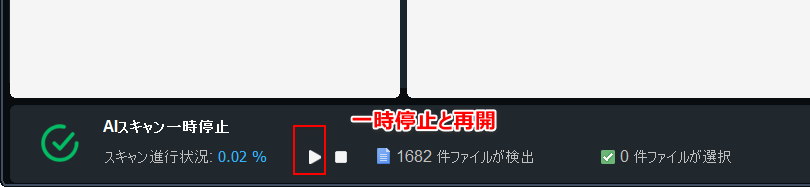
クイックスキャンが終わったら、スキャンプロセスを一時停止して、「パス別」タブの「クイックスキャン」フォルダから既に検出したファイルを確認します。

右側のファイルリストをファイル名や更新日付、ファイルサイズなどで並べ替えることができます。

画像など一部のファイルは右クリックして「内容プレビュー」を選択すれば、その中身が確認できます。
復元したいファイルを見つけたら、前のチェックを入れ、画面右下の「データ復元」ボタンをクリックします。
データの上書きを回避するために、保存先は必ず別のドライブに設定してください。

一時停止した時点で復元したいファイルがまだ検出されていない場合はAIスキャンを再開してください。
AIスキャンは高度なAIアルゴリズムにより、既に部分的に上書きされたファイルでも検出し、復元できる可能性があります。
ただし、保存先や更新時間などの情報が既に失われたため、検出したファイルは「種類別」タブでファイルのフォーマットとファイルサイズを参照して探してください。後の復元手順はクイックスキャンと同じです。

ーーーーーーーーーーーーーーーーーーーーーーーーーーーーーーーーーーーーーーー
👤この記事を書いた人
どうも、gessintenです。
当ブログでは、SDカード・HDD・SSD・USBメモリなどのデータ復元方法を中心に情報を発信しています。環境はWindowsです。
実際にさまざまな復元ソフトや復旧方法を試しながら、初心者の方でも分かりやすいように、画面付きで解説することを心がけています。
「誤って削除した」「フォーマットしてしまった」「写真が消えた」といったトラブルは突然起こります。そんな時に少しでも役立つ情報を届けられるよう、実体験ベースで記事を作成しています。
データ復元で困った時の参考になれば嬉しいです。
問い合わせ先:gessinten@gmail.com
